
Tài khoản quản trị không bị gắn vào một chi nhánh. Tài khoản gắn một chi nhánh chỉ xem được ở các trang quản trị.
Sửa phân quyền cần thêm quyền sửa phân quyền.
Thêm người dùng
-
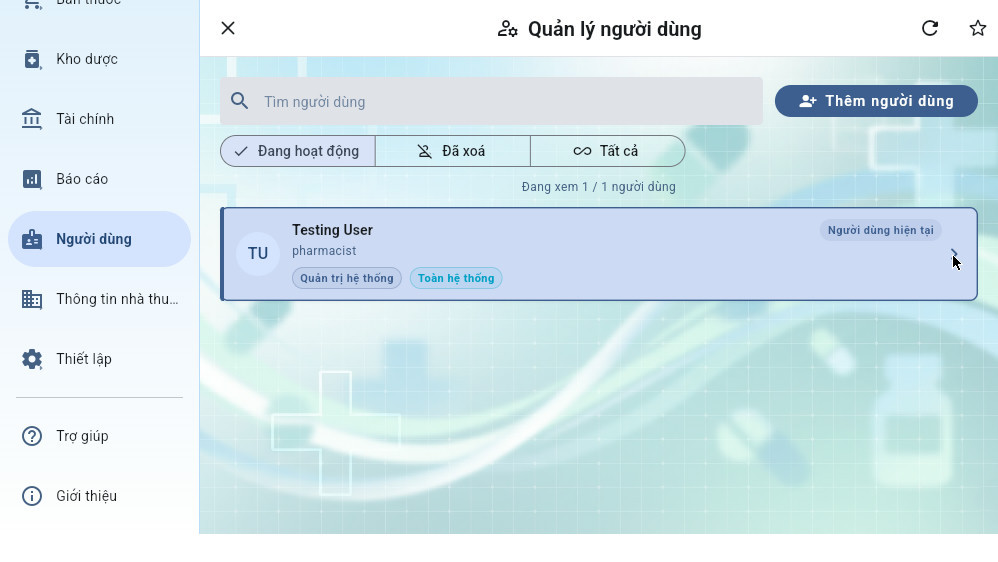
Mở Người dùng › Quản lý người dùng, bấm Thêm người dùng.
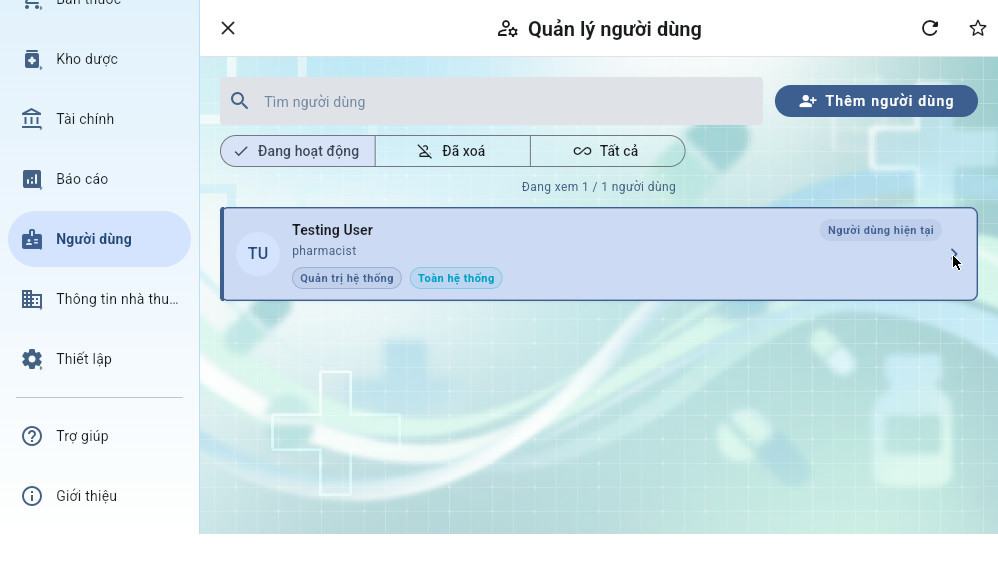
-
Nhập Tên đăng nhập (3–50 ký tự). Có thể nhập Tên hiển thị (không bắt buộc).
-
Chọn Vai trò và Phạm vi chi nhánh, rồi bấm Tạo tài khoản.
-
Mật khẩu chỉ hiện một lần. Bấm Sao chép, bàn giao cho nhân viên rồi bấm Tôi đã lưu.
Đổi quyền hạn và phạm vi chi nhánh
-
Chọn người dùng trong danh sách. Ở phần Quyền truy cập, bấm Đổi quyền hạn.
-
Chọn Vai trò, rồi chọn Nhóm quyền. Bấm Lưu thay đổi; thay đổi có hiệu lực ở thao tác kế tiếp của người đó.
-
Để đổi phạm vi, bấm Đổi phạm vi chi nhánh, chọn Toàn tenant hoặc một chi nhánh, bấm Lưu thay đổi. Nếu được hỏi, xác nhận Mở rộng hoặc Ghim chi nhánh.
Bạn không đổi được vai trò của người có thứ bậc cao hơn mình. Nút đổi phạm vi chỉ có khi hệ thống có từ hai chi nhánh; tài khoản đang bị khóa phải được mở khóa trước.
Đặt lại mật khẩu và hồ sơ nhân sự
-
Ở phần Tài khoản của người dùng, bấm Đặt lại mật khẩu rồi Đặt lại. Bàn giao mật khẩu mới như khi tạo tài khoản.
-
Ở phần tài liệu nhân sự, chọn tệp ảnh hoặc PDF (tối đa 8 MiB) rồi bấm Tải lên. Mỗi người có tối đa 10 tài liệu.
Đặt lại mật khẩu làm mật khẩu cũ ngừng hoạt động ngay và đóng mọi phiên đang mở của người đó.
Xem quyền của vai trò
-
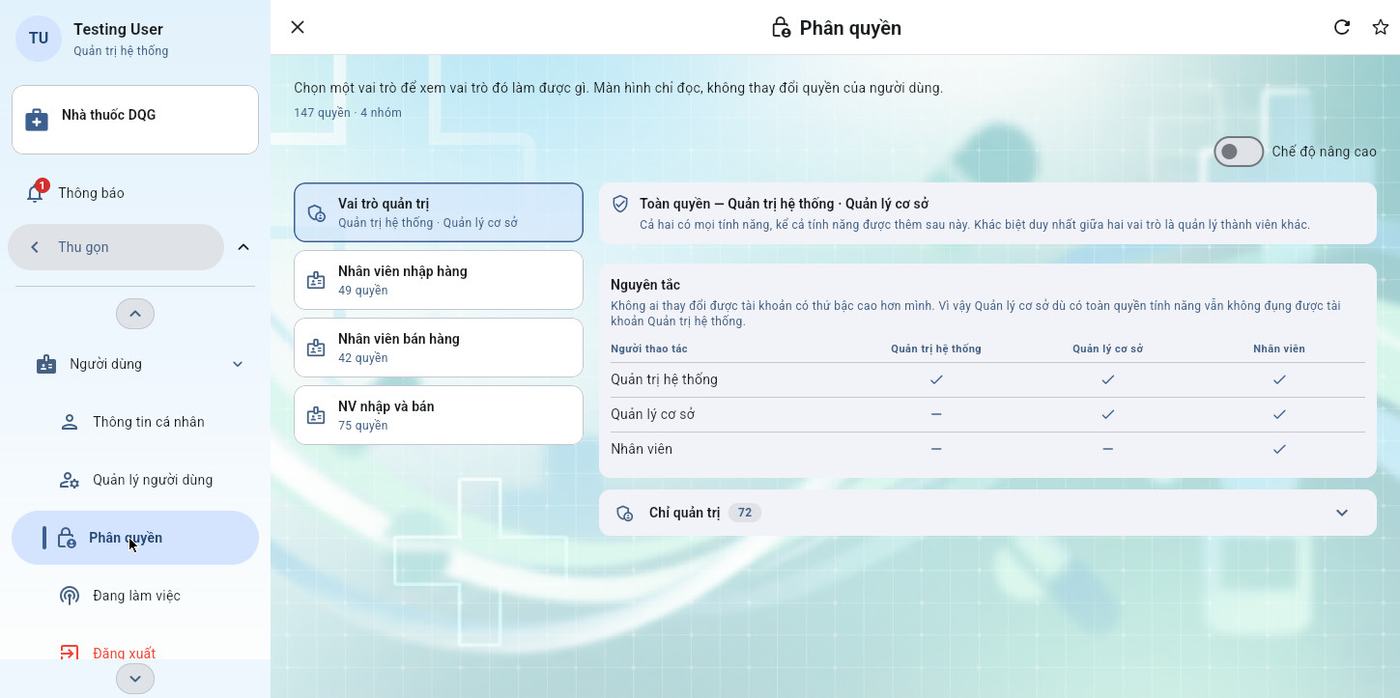
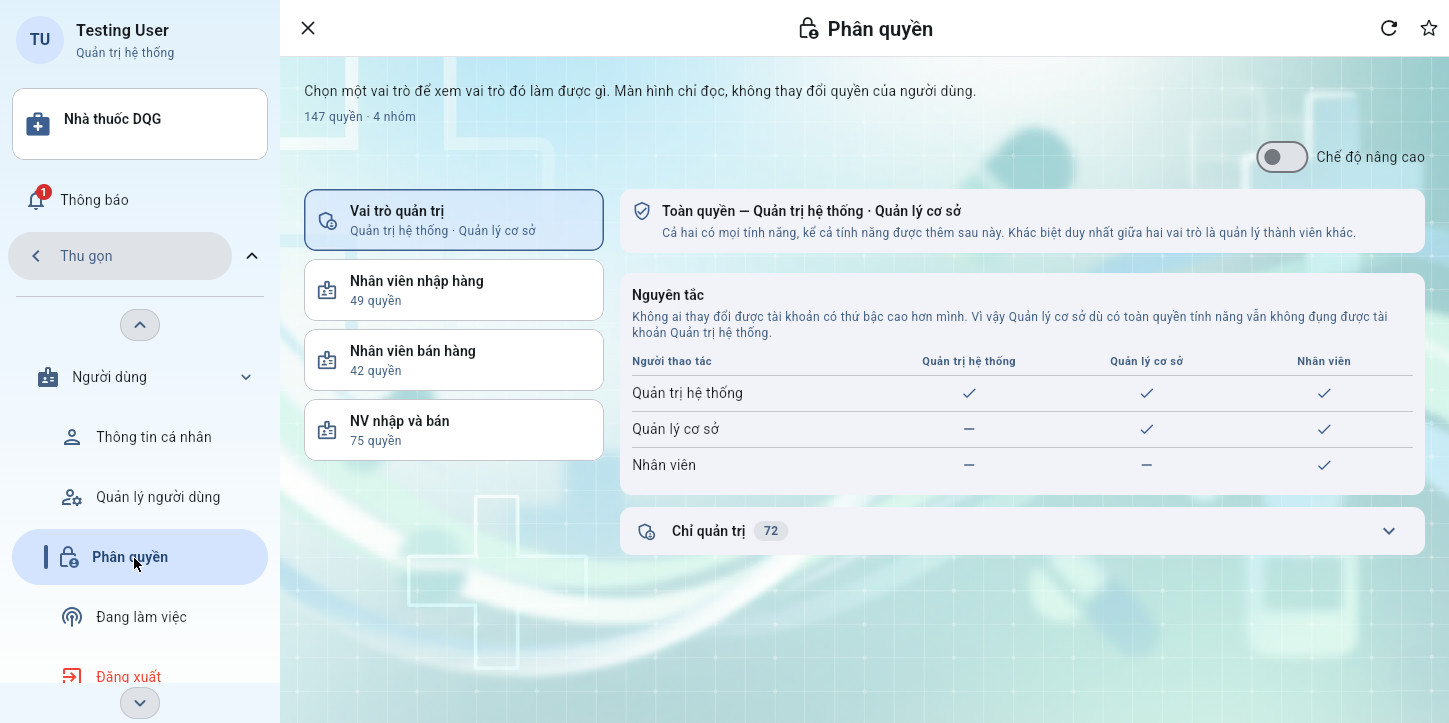
Mở Người dùng › Phân quyền, chọn một vai trò hoặc nhóm quyền. Vai trò quản trị (Quản trị hệ thống, Quản lý cơ sở) luôn có toàn quyền.
-
Với nhóm nhân viên, gõ vào ô Tìm theo tên tính năng hoặc mã quyền để lọc. Bật Chế độ nâng cao để xem mã quyền của từng dòng.
Sửa quyền của nhóm nhân viên
-
Bật công tắc Chế độ sửa (chỉ hiện với tài khoản có quyền sửa phân quyền và không bị gắn vào một chi nhánh).
-
Chọn nhóm nhân viên cần sửa, rồi bật hoặc tắt công tắc ở từng quyền. Mỗi thay đổi được lưu ngay và có hiệu lực trong vòng 1 phút; quyền vừa thêm hiện Đã thêm, vừa gỡ hiện Đã gỡ.
Thay đổi chỉ áp dụng cho nhà thuốc của bạn, mẫu chung của hệ thống không đổi. Nhóm toàn quyền không sửa được; một số quyền không cấp được cho nhóm nhân viên nên ô bị khóa.
Vì sao không thấy một nút hoặc một trang
Hầu hết thao tác được quyết định theo quyền cấp cho tài khoản, không theo tên vai trò. Lý do thường gặp:
- Thiếu quyền: nút hoặc mục menu bị ẩn; có nơi ô bị mờ kèm lời giải thích.
- Tính năng đang tắt ở Thiết lập › Tính năng, ví dụ Chỉnh sửa và hủy đơn bán.
- Trạng thái bản ghi không cho thay đổi, ví dụ đơn đã phát hành hóa đơn điện tử; dữ liệu cũ chỉ cho xem.
- Chi nhánh: bản ghi thuộc chi nhánh khác, hoặc thao tác áp dụng toàn hệ thống mà tài khoản chỉ gắn với một chi nhánh.