
Thêm, sửa chi nhánh và sửa thông tin hành chính cần tài khoản quản trị không bị gắn vào một chi nhánh; người khác chỉ xem.
Đổi chi nhánh đang làm việc chỉ có với tài khoản được làm việc ở nhiều chi nhánh.
Kiểm tra và đổi chi nhánh đang làm việc
Dữ liệu và thao tác luôn gắn với chi nhánh đang đăng nhập. Tên và địa chỉ chi nhánh hiện ở thẻ trên cùng của menu bên trái; menu thu gọn thì bấm biểu tượng nhà kho để xem.
-
Lưu phần đang nhập trước: đổi chi nhánh sẽ bỏ phần nhập dở mà không hỏi (riêng nháp tồn đầu kỳ Dược Quốc Gia thì ứng dụng có hỏi).
-
Bấm thẻ chi nhánh (khi thẻ có mũi tên), chọn chi nhánh mới rồi xác nhận.
-
Ứng dụng quay về Tổng quan của chi nhánh mới. Mở lại trang cần làm và kiểm tra tên chi nhánh trước khi nhập.
Tài khoản chỉ được làm việc ở một chi nhánh thì thẻ không có nút đổi. Chi nhánh đang ẩn không có trong danh sách. Nếu đổi không được, thử lại hoặc báo quản trị kèm tên chi nhánh.
Thêm chi nhánh
-
Mở Thông tin nhà thuốc › Quản lý chi nhánh, bấm Thêm chi nhánh. Ứng dụng kiểm tra hạn mức trước; nếu đã đủ, báo “Đã dùng … trên tối đa … chi nhánh”.
-
Nhập Tên chi nhánh và các thông tin khác: Mã số thuế, Số điện thoại, Địa chỉ, Mô tả. Nhà thuốc có thêm Số giấy đăng ký kinh doanh dược.
-
Bấm Lưu.
Sửa và ngưng hoạt động chi nhánh
-
Bấm Sửa ở dòng chi nhánh.
-
Sửa thông tin, hoặc gạt Trạng thái hoạt động giữa Đang hoạt động và Ngưng hoạt động, rồi bấm Lưu.
Không ngưng được chi nhánh bạn đang dùng. Chi nhánh còn người dùng hoặc phiên đang hoạt động cũng chưa ngưng được.
Với nhà thuốc, bấm Tình trạng kết nối DQG ở dòng chi nhánh để xem tình trạng liên thông. Muốn nhập hoặc đổi tài khoản DQG, dùng trang Thông tin hành chính khi đang ở chi nhánh đó (xem bài Liên thông Dược Quốc gia).
Cập nhật thông tin hành chính
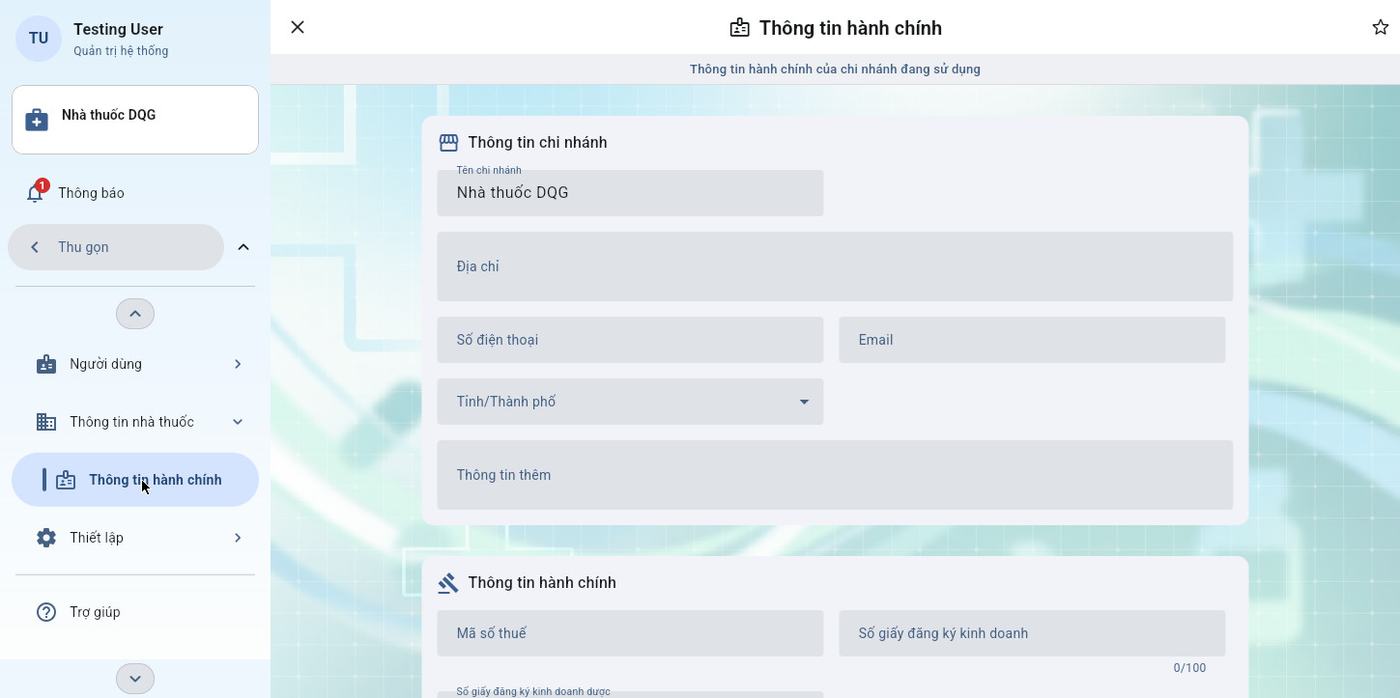
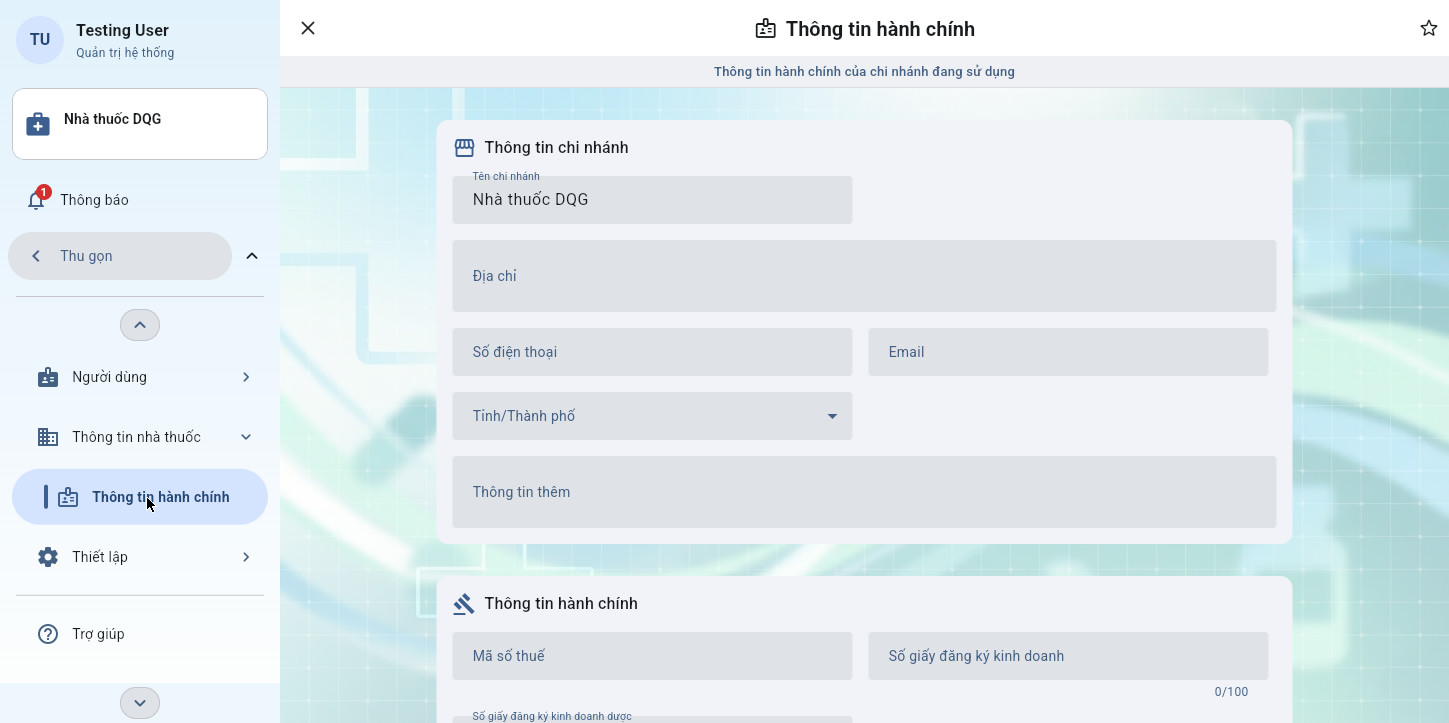
Trang Thông tin hành chính luôn hiện chi nhánh bạn đang đăng nhập; muốn sửa chi nhánh khác, đổi sang chi nhánh đó trước.
-
Mở Thông tin nhà thuốc › Thông tin hành chính.
-
Nhập Mã số thuế và Số giấy đăng ký kinh doanh. Nhà thuốc nhập thêm Số giấy đăng ký kinh doanh dược; sổ GPP và tra cứu đơn thuốc điện tử cần số này.
-
Bấm Lưu.
Tài liệu chi nhánh
-
Ở mục Tài liệu chi nhánh trên trang Thông tin hành chính, bấm Thêm tài liệu, chọn tệp rồi bấm Chọn file này.
-
Chọn Loại tài liệu (giấy đăng ký kinh doanh, hợp đồng thuê…) rồi bấm Tải lên. Để xóa, bấm Xóa tài liệu.
Các mục Tài khoản liên thông Dược Quốc Gia và Hóa đơn điện tử trên cùng trang có bài hướng dẫn riêng.