
Tài khoản có quyền sửa, xóa đơn bán; tạo, hủy và kiểm tra hàng hoàn trả là các quyền riêng.
Quản trị đã bật Chỉnh sửa và hủy đơn bán trong Thiết lập › Tính năng nếu cần sửa hoặc xóa đơn.
Đang đăng nhập đúng chi nhánh đã bán đơn đó.
Mở đơn đã bán
-
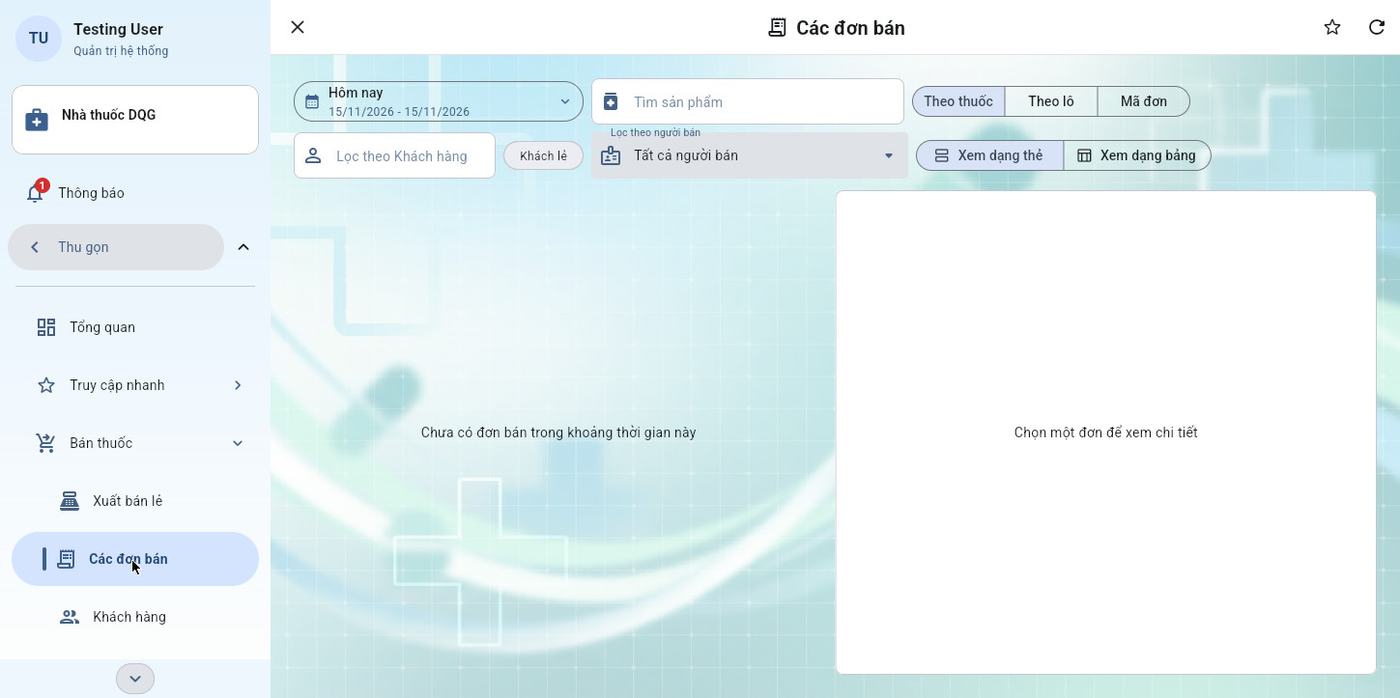
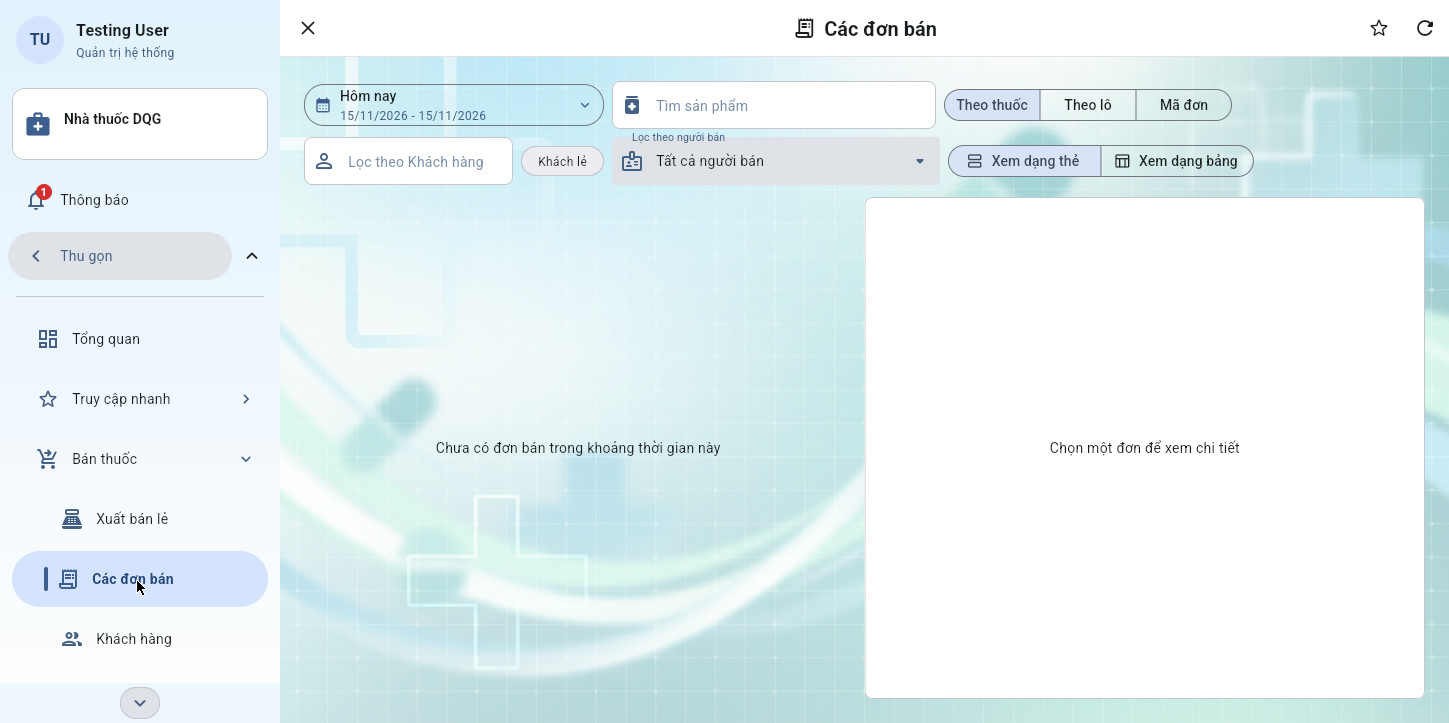
Mở Bán thuốc › Các đơn bán.
-
Chọn đơn để xem chi tiết. Các nút Sửa, Xóa, Trả hàng nằm trên trang chi tiết đơn.
Sửa đơn bán
-
Bấm Sửa. Chỉ sửa được ngày bán, người bán và người mua, tùy quyền của tài khoản. Không sửa được mặt hàng, số lượng hay tiền.
-
Nhập lý do (bắt buộc) rồi bấm Lưu.
Dùng Trả hàng theo phần hoàn trả bên dưới, hoặc xóa đơn rồi bán lại.
Xóa đơn bán
-
Bấm Xóa, nhập lý do (bắt buộc) và xác nhận.
-
Hàng trong đơn được hoàn về kho và ứng dụng ghi một khoản hoàn tiền. Có thể phải chọn nguồn tiền hoàn trả; nếu két bán hàng không đủ tiền, ứng dụng yêu cầu chọn quỹ khác.
Nút ẩn khi tính năng Chỉnh sửa và hủy đơn bán đang tắt. Nút mờ khi đơn không đủ điều kiện: đã ghi nợ, đã phát hành hóa đơn điện tử, hoặc tài khoản chỉ được xóa đơn của mình trong ngày bán. Nếu ứng dụng báo đơn đã thay đổi, dữ liệu mới nhất đã được tải lại; xem lại rồi mới thao tác tiếp.
Tạo phiếu hoàn trả
Dùng khi khách mang hàng tới trả và nhận lại tiền mặt. Hàng trả chưa về tồn kho ngay; cần kiểm tra hàng ở bước sau.
-
Tại Các đơn bán, chọn đơn khách mang hàng trả rồi bấm Trả hàng. Hộp Tạo phiếu hoàn trả mở ra với đơn đã chọn.
-
Ở Chọn hàng và số lượng trả, bấm + hoặc − để đặt số lượng từng mặt hàng.
-
Chọn Lý do hoàn trả, nhập Ghi chú nếu cần. Muốn ghi riêng cho một mặt hàng, bấm Thêm lý do/ghi chú riêng.
-
Bấm Xem trước số tiền hoàn để xem Tiền mặt hoàn khách.
-
Bấm Xác nhận hoàn tiền mặt, rồi Đồng ý trong hộp Xác nhận hoàn tiền cho khách.
Đơn đã hủy hoặc còn nợ không trả hàng được. Chỉ trả được trong thời hạn hiện ở dòng Thời hạn trả đến hết ngày; quản trị đặt số ngày này tại Thiết lập › Tính năng › Thời hạn đổi trả sau bán.
Kiểm tra hàng hoàn về kho
-
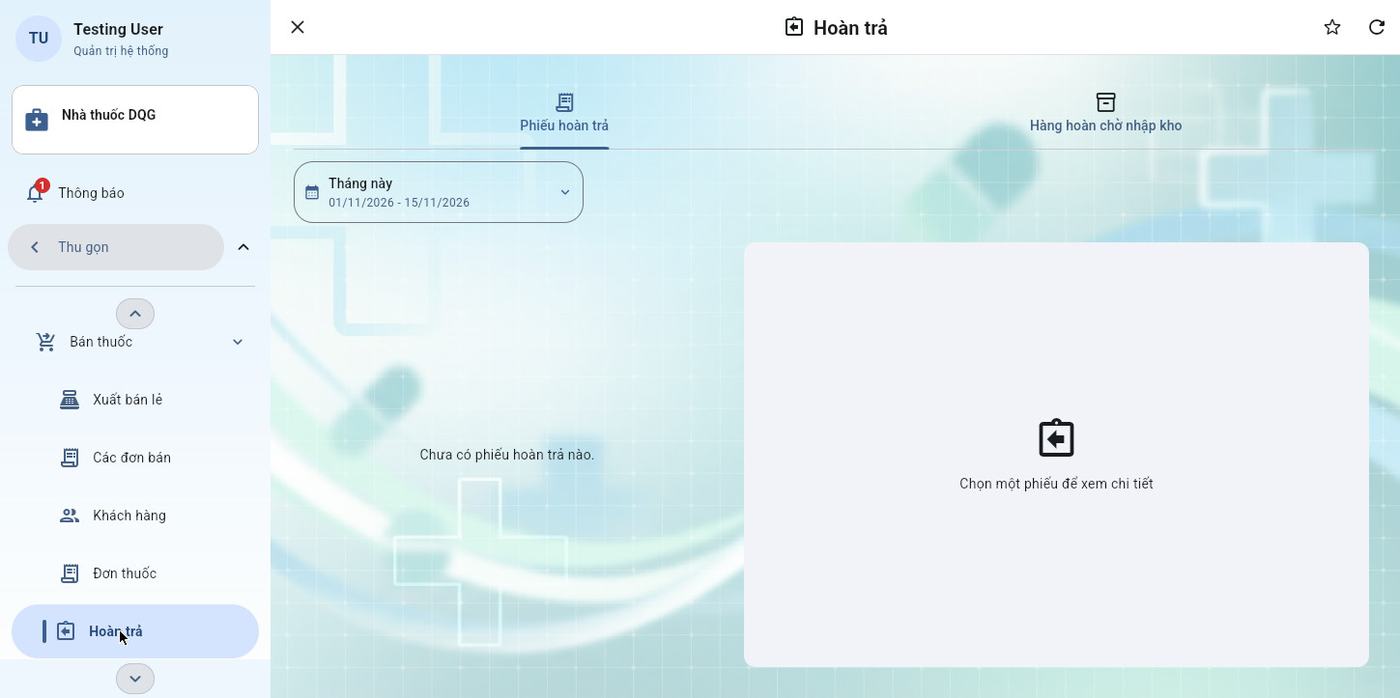
Mở Bán thuốc › Hoàn trả, chọn thẻ Hàng hoàn chờ nhập kho.
-
Bấm Kiểm tra hàng ở dòng cần xử lý.
-
Nhập Số lượng nhập lại kho và Số lượng không nhập kho; tổng phải bằng số đã trả. Có hàng không nhập kho thì chọn Lý do không nhập kho.
-
Bấm Xác nhận xử lý. Hàng nhập lại kho mới bán được tiếp.
Hủy phiếu hoàn trả
-
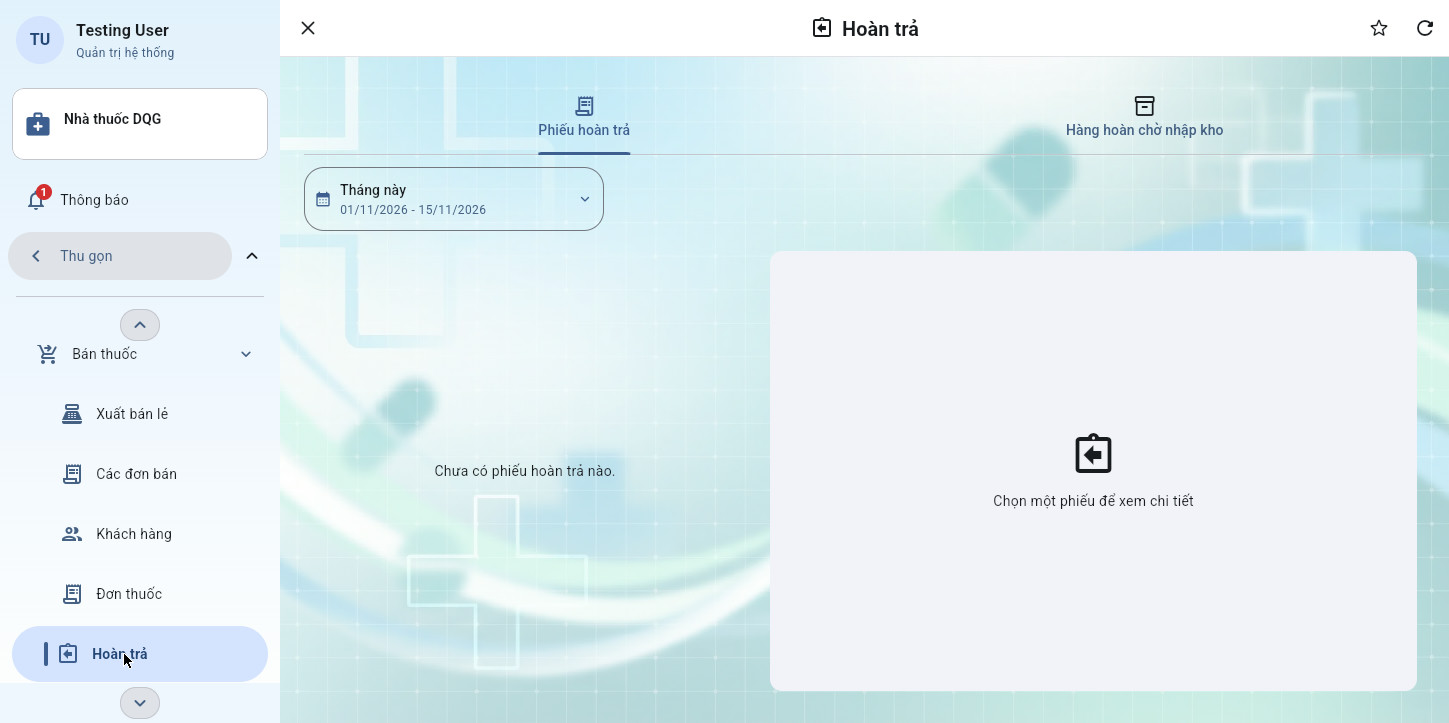
Tại Hoàn trả, mở thẻ Phiếu hoàn trả và chọn phiếu chưa kiểm tra hàng.
-
Bấm Hủy phiếu hoàn trả, nhập Lý do hủy rồi bấm Đồng ý.
Chỉ hủy phiếu khi đã thu lại tiền mặt từ khách ngoài hệ thống. Thao tác hủy không hoàn tác được.