
Tài khoản có quyền tạo đơn bán; bán nợ và thu nợ cần thêm quyền riêng.
Đang đăng nhập đúng chi nhánh bán hàng.
Khách mua theo đơn hoặc mua nợ phải có trong danh sách Khách hàng.
Xuất bán thông thường
-
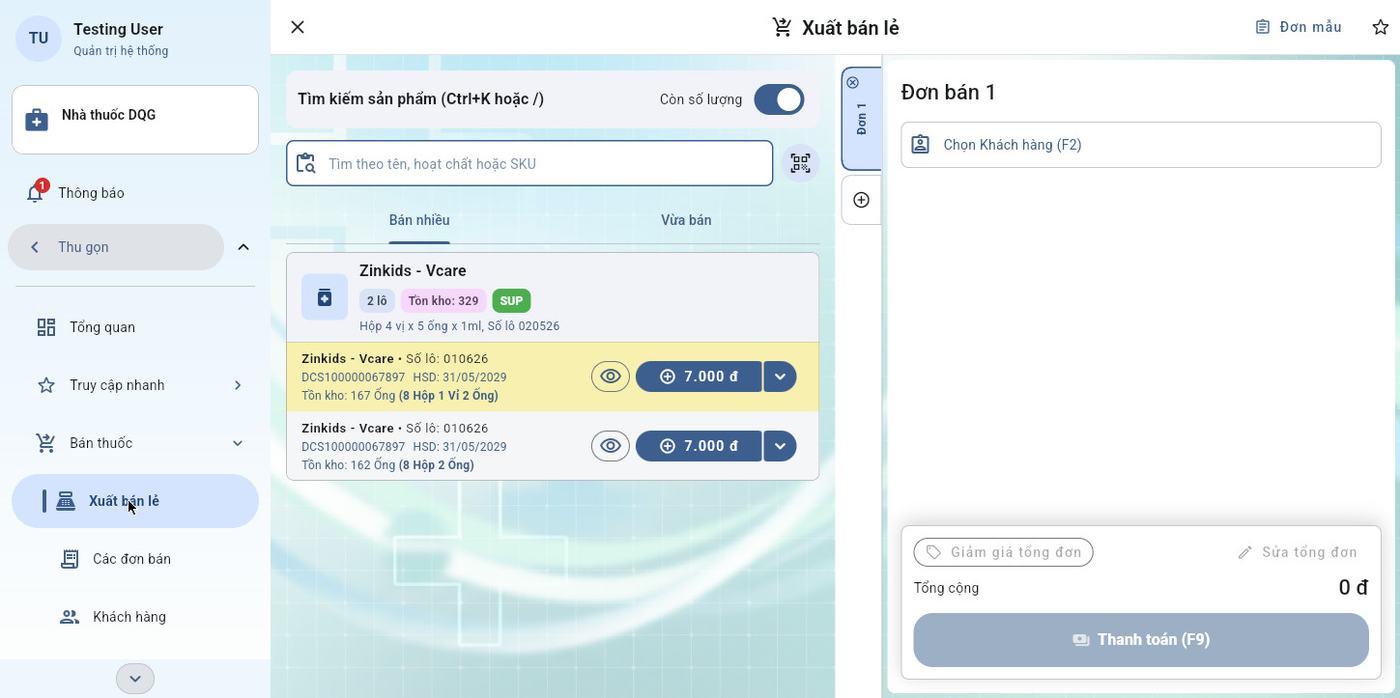
Mở Bán thuốc › Xuất bán lẻ. Trên điện thoại, bấm Bán lẻ ở thanh dưới.
-
Chọn khách hàng nếu cần theo dõi lịch sử mua hoặc công nợ; để Khách lẻ nếu không cần. Nếu chưa chọn khách, khi thanh toán ứng dụng sẽ hỏi lại; bấm Tiếp tục thanh toán để bán cho khách lẻ.
-
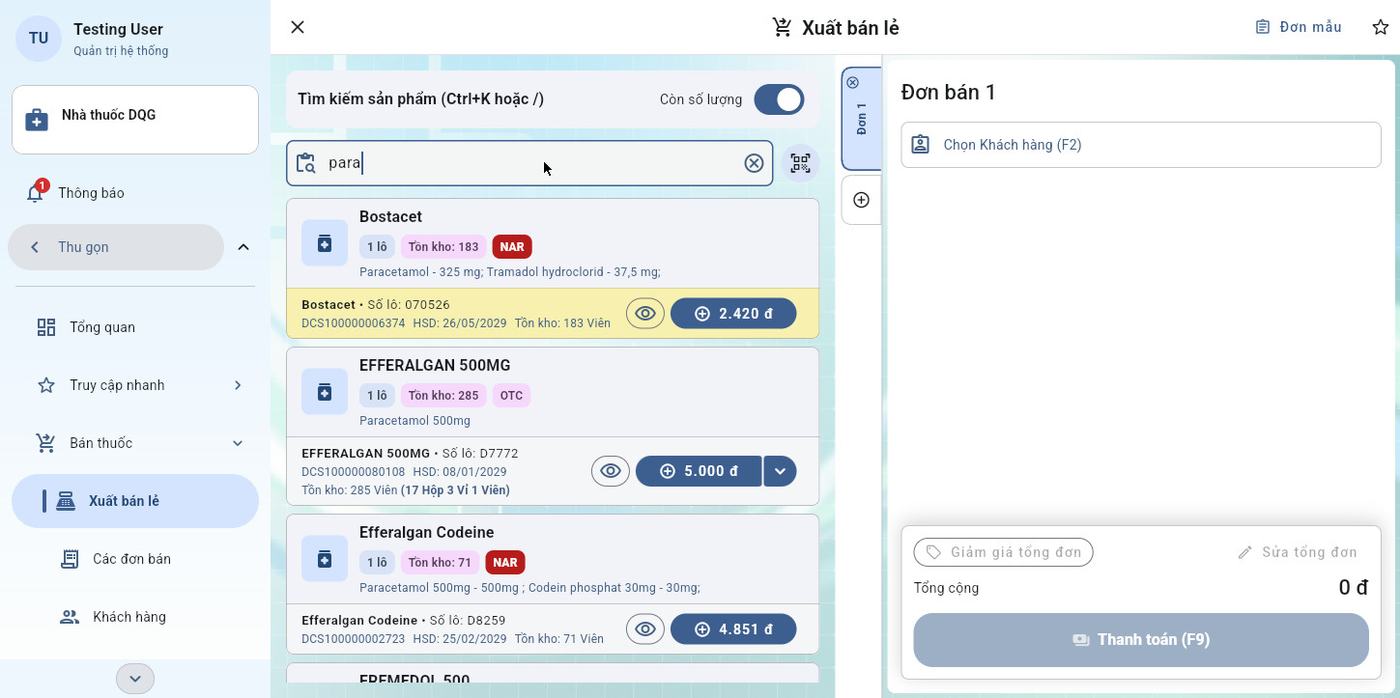
Tìm mặt hàng theo tên, hoạt chất hoặc mã (phím tắt Ctrl+K hoặc /), hoặc quét mã vạch, rồi chọn lô để thêm vào đơn.
-
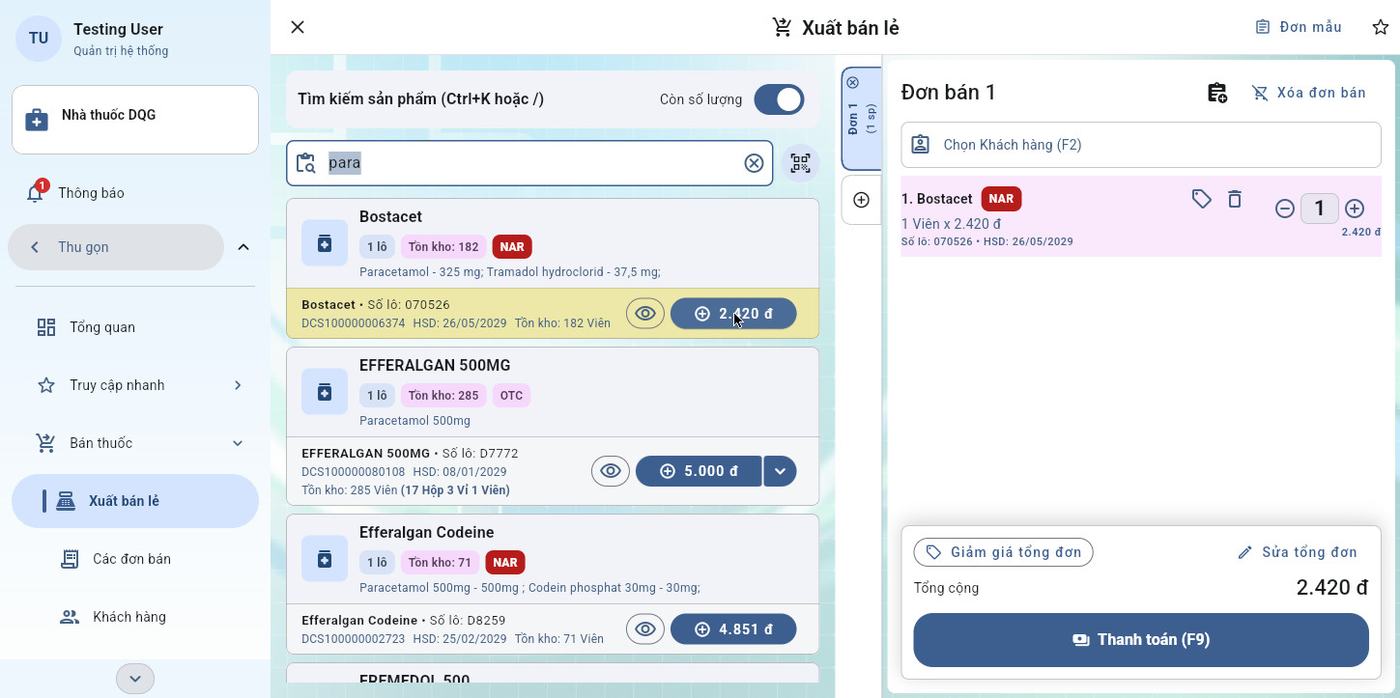
Kiểm tra số lượng, đơn vị và thành tiền từng dòng ở khung Đơn bán. Chỉnh số lượng hoặc giảm giá nếu cần; bấm Xem trước để xem phiếu tính tiền trước khi thu tiền.
-
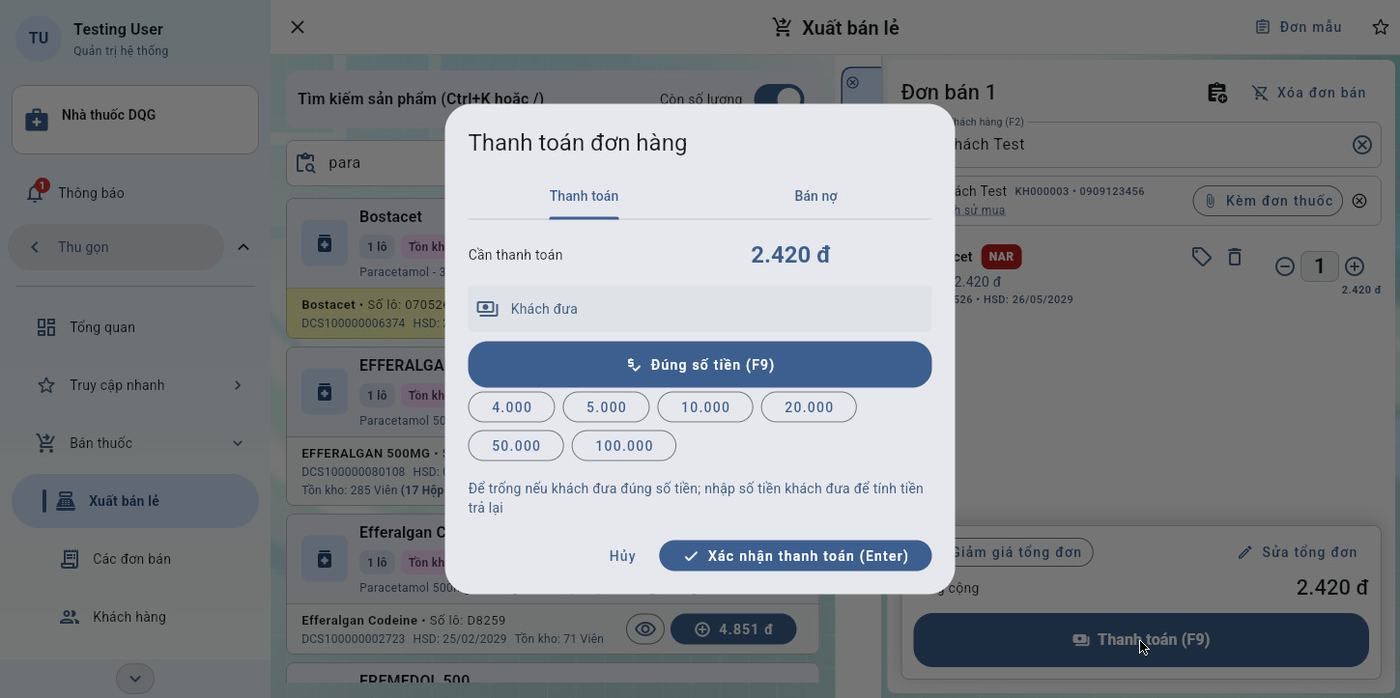
Bấm Thanh toán (F9). Nếu chưa chọn khách hàng, ứng dụng sẽ hỏi xác nhận bán cho khách lẻ trước. Nhập số tiền ở ô Khách đưa để xem Tiền thối.
-
Bấm Xác nhận thanh toán. Chờ thông báo Đã tạo hóa đơn rồi mới rời trang. Nếu đã bật tự động in ở thiết lập máy in, hóa đơn được in ngay.
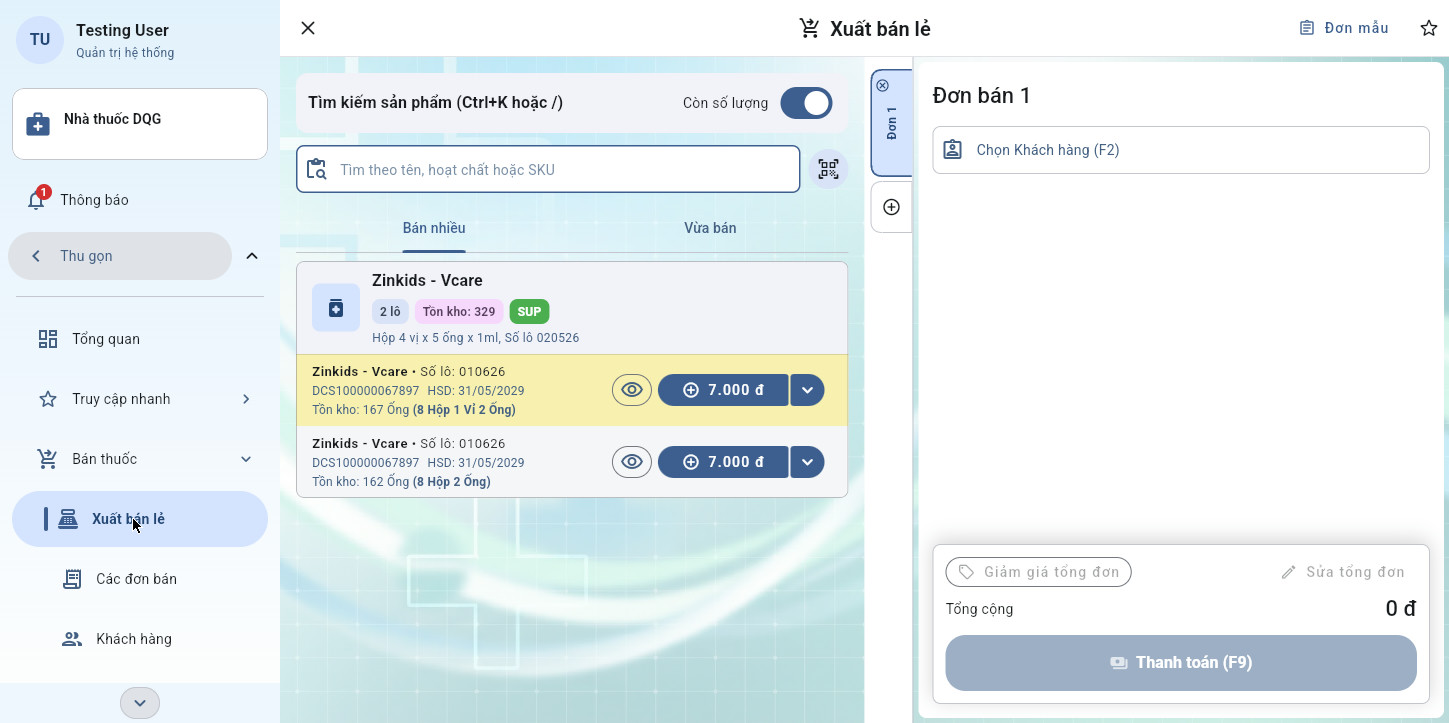
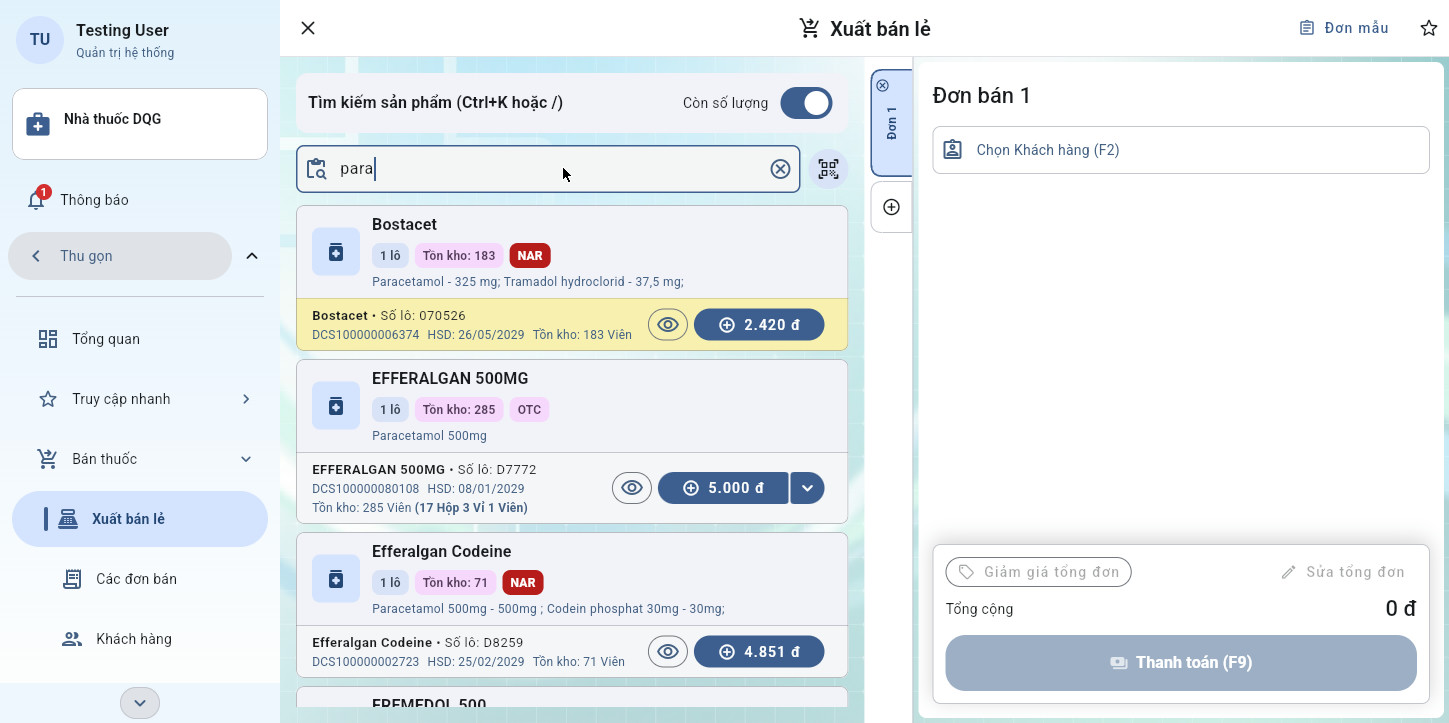
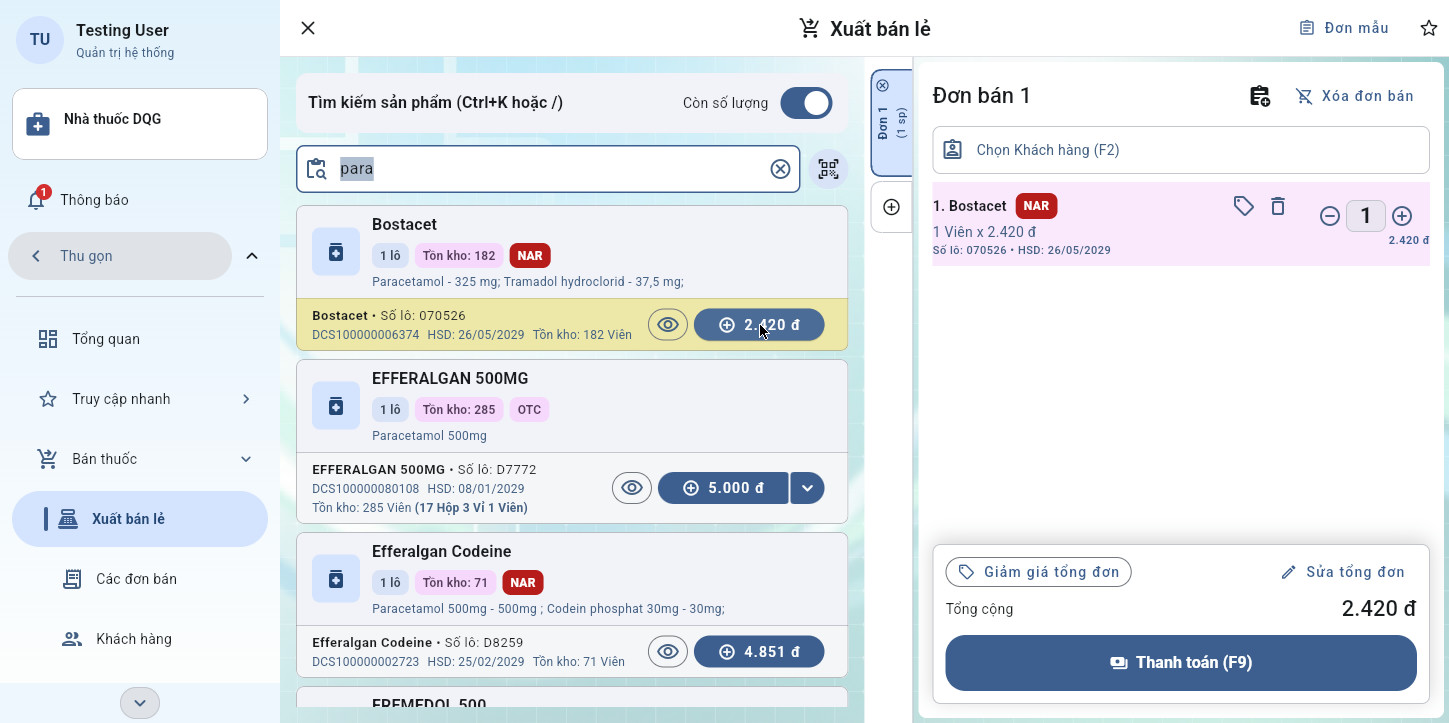
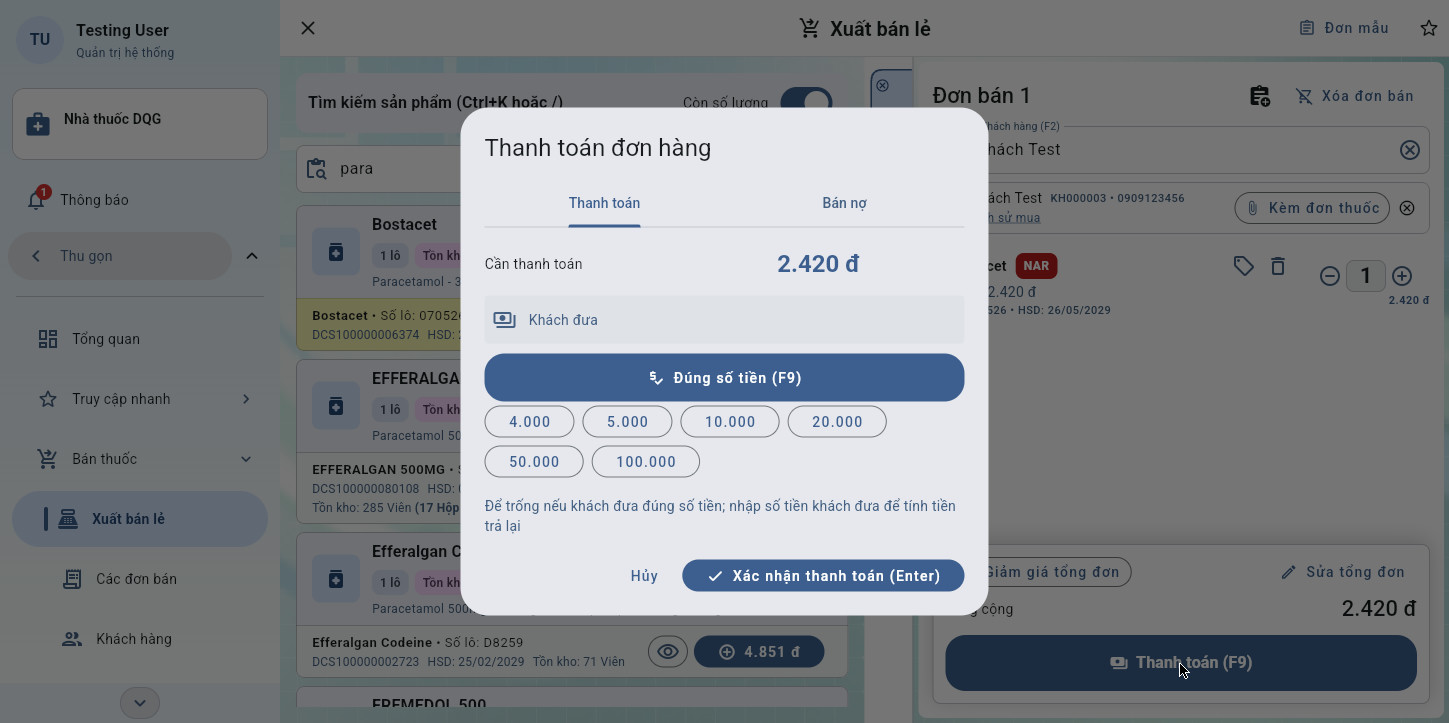
Nút Thanh toán bị mờ khi đơn chưa có hàng, đang xử lý, hoặc tài khoản chưa có quyền tạo đơn bán.
Bán thuốc theo đơn
Khi khách mua theo đơn bác sĩ, bạn kèm đơn thuốc vào đơn bán để lưu cùng giao dịch. Có hai cách: đính kèm ảnh hoặc file đơn giấy, hoặc tra cứu đơn thuốc điện tử theo mã.
-
Tại Xuất bán lẻ, chọn khách hàng. Đơn thuốc luôn gắn với khách đang chọn.
-
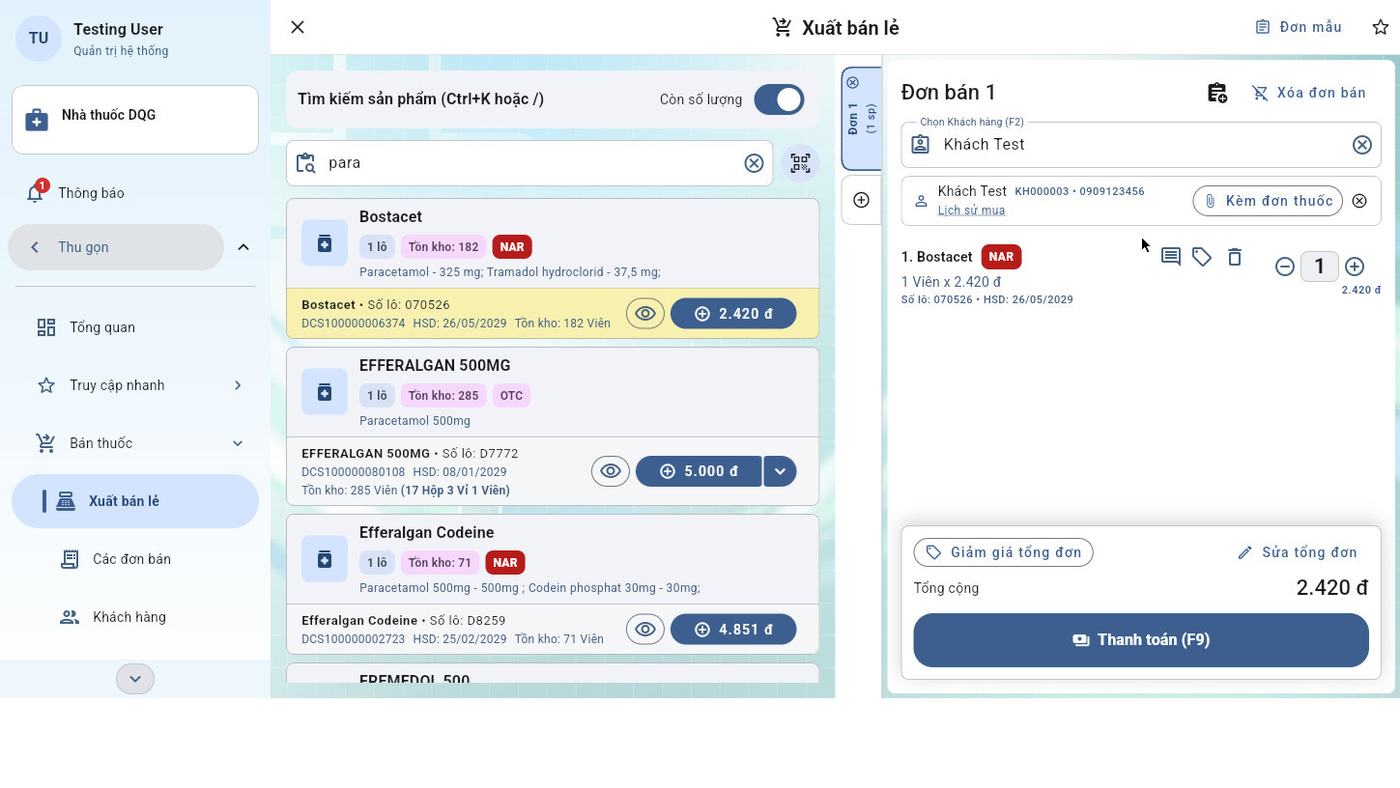
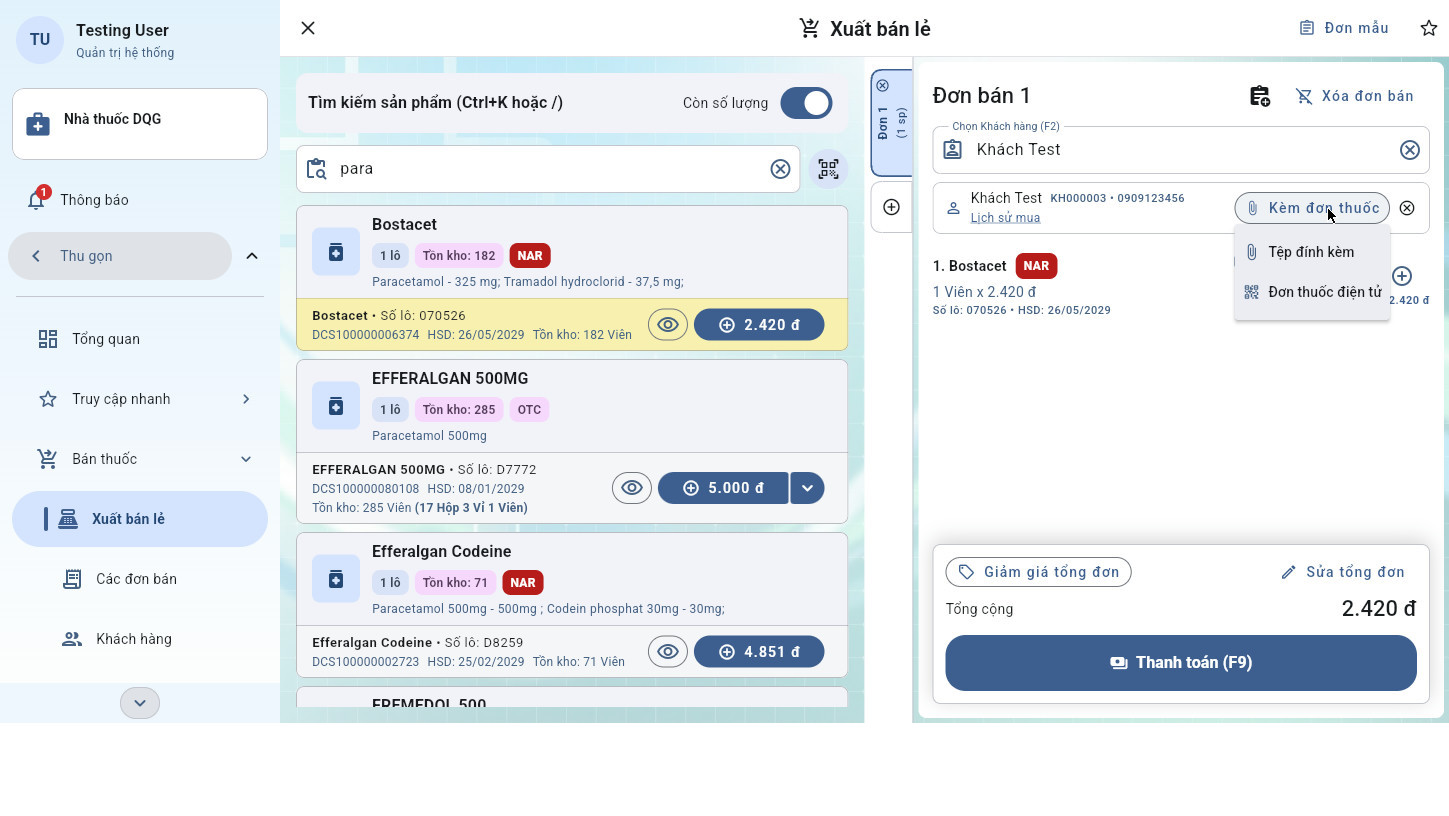
Trên dòng khách hàng, bấm Kèm đơn thuốc. Nút này có trên máy tính và máy tính bảng.
-
Chọn một trong hai cách: Tệp đính kèm – bấm Chọn tệp đơn thuốc (PDF, JPG, PNG, tối đa 16 MB); hoặc Đơn thuốc điện tử – nhập Mã đơn thuốc điện tử rồi bấm Tra cứu.
-
Điền đủ Tên bác sĩ, Cơ sở khám, Chẩn đoán. Ô đã lấy từ tra cứu không sửa được.
-
Bấm Đính kèm. Khung Bán thuốc theo đơn hiện đơn đang kèm cùng liều dùng từng thuốc; có thể Chọn lại hoặc Bỏ đơn thuốc.
-
Soạn hàng theo đơn và thanh toán như bán thông thường.
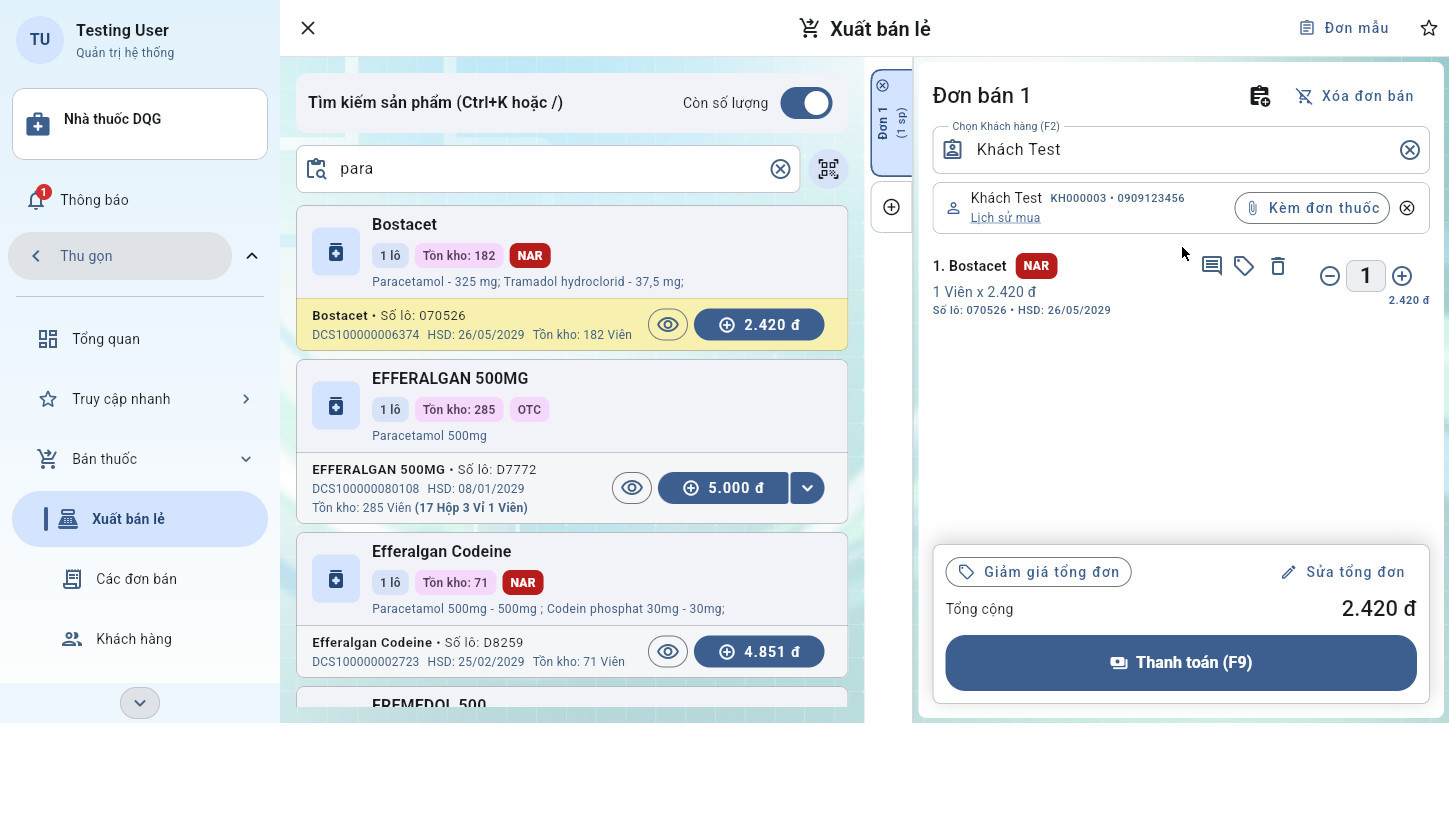
Đơn thuốc chỉ được lưu khi thanh toán xong. Đổi hoặc bỏ khách hàng thì đơn đang kèm cũng bị bỏ.
Tra cứu đơn thuốc điện tử cần chi nhánh đã khai báo Số giấy đăng ký kinh doanh dược trong Thông tin hành chính, và tài khoản có quyền xem đơn bán.
Để xem lại, mở Bán thuốc › Đơn thuốc, chọn khoảng thời gian và lọc Tất cả, Đơn đính kèm hoặc Đơn điện tử. Ở mỗi dòng có thể mở đơn thuốc đính kèm hoặc chi tiết đơn bán.
Bán nợ
Bán nợ ghi nhận phần tiền khách chưa trả vào công nợ của khách, để thu lại sau.
-
Tại Xuất bán lẻ, chọn khách hàng. Đơn khách lẻ không bán nợ được.
-
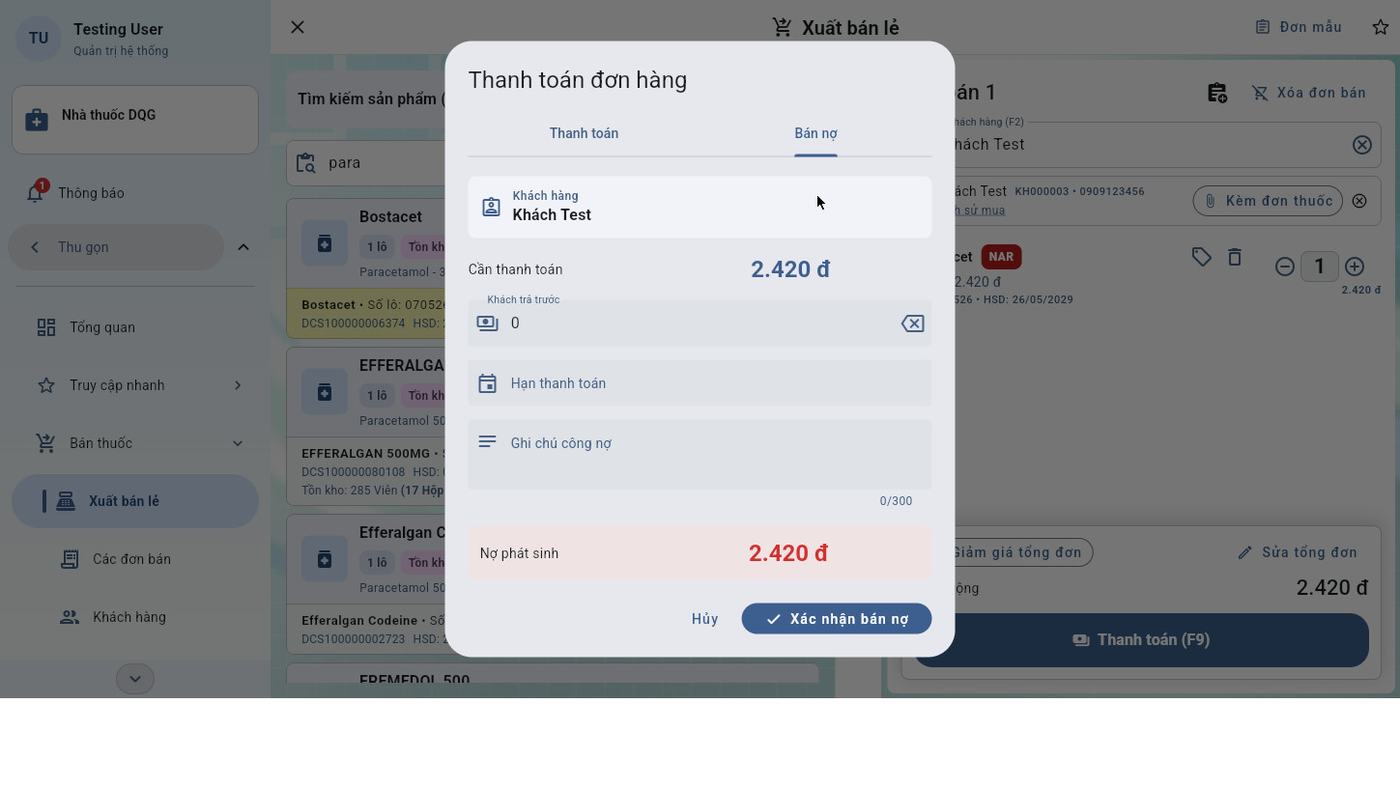
Soạn hàng rồi bấm Thanh toán (F9). Trong hộp Thanh toán đơn hàng, chọn thẻ Bán nợ.
-
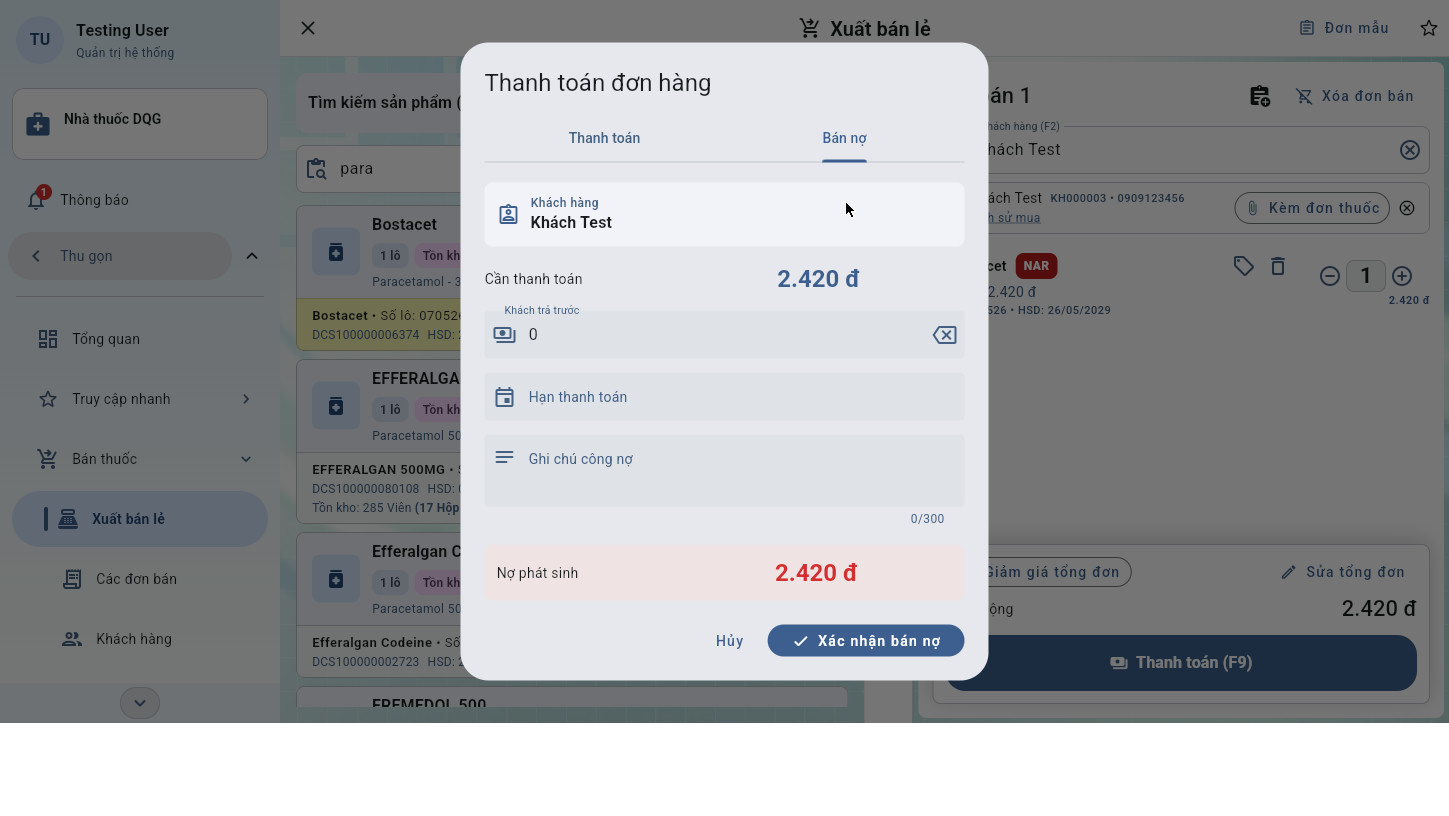
Nhập Khách trả trước nếu khách trả một phần; phần còn lại hiện ở Nợ phát sinh. Có thể đặt Hạn thanh toán và ghi chú, ví dụ “Khách hẹn thanh toán cuối tháng”.
-
Bấm Xác nhận bán nợ. Số nợ được cộng vào công nợ của khách và hiện ở dòng khách hàng trong các lần bán sau.
Thẻ Bán nợ chỉ có khi quản trị đã bật Ghi dữ liệu công nợ khách hàng trong Thiết lập › Tính năng, và tài khoản có quyền bán nợ.
Ghi nợ cho đơn đã bán
Nếu đã thanh toán tiền mặt rồi mới phát hiện khách còn thiếu tiền, có thể ghi nợ cho đơn đó mà không cần xóa đơn bán lại.
-
Mở Bán thuốc › Các đơn bán, chọn đơn cần ghi nợ.
-
Bấm Ghi nợ, nhập Số tiền còn nợ (số chẵn, không vượt tổng đơn), Hạn trả và Lý do ghi nợ.
-
Xác nhận. Số tiền được trừ khỏi nơi đã ghi thu và đơn chuyển thành đơn nợ.
Mỗi đơn chỉ ghi nợ được một lần, kể cả sau khi hủy. Chỉ ghi nợ được cho đơn tiền mặt, có khách hàng, trong ngày bán, chưa có trả hàng. Hủy ghi nợ cũng chỉ làm được trong ngày bán.
Thu nợ
Mở Tài chính › Công nợ bán, tìm khách theo tên, số điện thoại hoặc mã đơn. Bấm Thu nợ ở từng đơn, hoặc Thu tổng nợ để ứng dụng tự phân bổ vào các đơn còn nợ. Nhập số tiền thu, chọn nơi nhận tiền nếu có, rồi Xác nhận.
Sửa hoặc xóa đơn đã bán
Tại Các đơn bán, chọn đơn rồi bấm Sửa (chỉ sửa được ngày bán, người bán, người mua) hoặc Xóa; cả hai đều bắt buộc nhập lý do. Xóa đơn sẽ hoàn hàng về kho và ghi khoản hoàn tiền. Nút bị mờ khi đơn đã ghi nợ, đã phát hành hóa đơn điện tử, hoặc tính năng Chỉnh sửa và hủy đơn bán đang tắt.