
Chỉ quản trị viên được thay đổi thiết lập máy in. Thiết lập này chỉ áp dụng cho thiết bị đang dùng.
In tem cần quyền in tem; dùng Chia sẻ cần thêm quyền chia sẻ báo cáo.
Chỉnh mẫu tem dùng chung cần tài khoản quản trị toàn hệ thống có quyền quản lý mẫu báo cáo và quyền thiết lập.
Thiết lập máy in hóa đơn và máy in tem
-
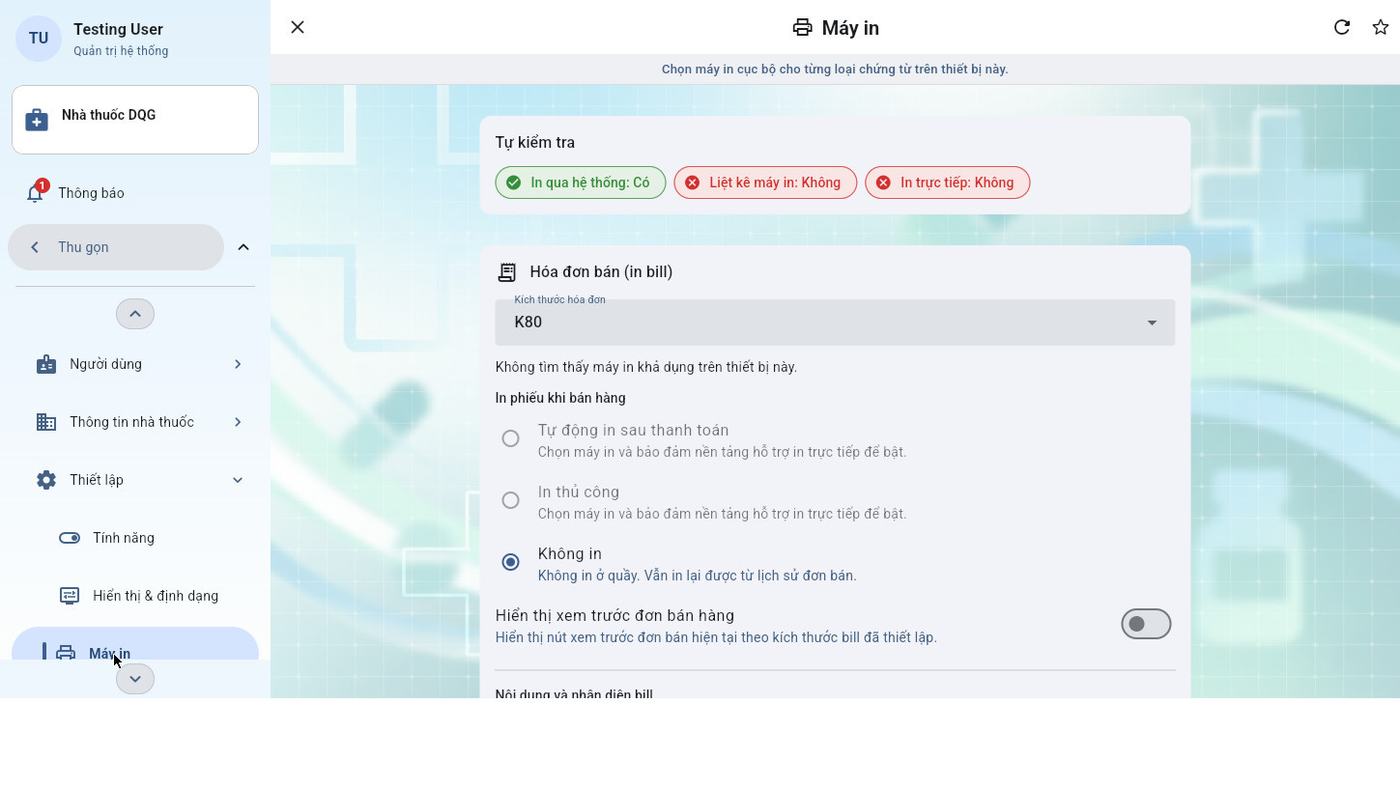
Mở Thiết lập › Máy in.
-
Trong khung Hóa đơn bán (in bill) và Tem mã vạch, bấm Chọn máy in. Máy chưa sẵn sàng có nhãn Không khả dụng.
-
Tại khung hóa đơn, chọn Kích thước hóa đơn và Khổ giấy tối đa của máy in. Bật hoặc tắt Tự động in sau thanh toán và Hiển thị xem trước đơn bán hàng theo nhu cầu.
-
Nếu cần, chọn logo và nhập dòng chữ cuối bill để in trên hóa đơn.
-
Bấm In thử trước khi dùng với giao dịch thật. Với tem, thực hiện in thử tại màn Tem mã vạch.
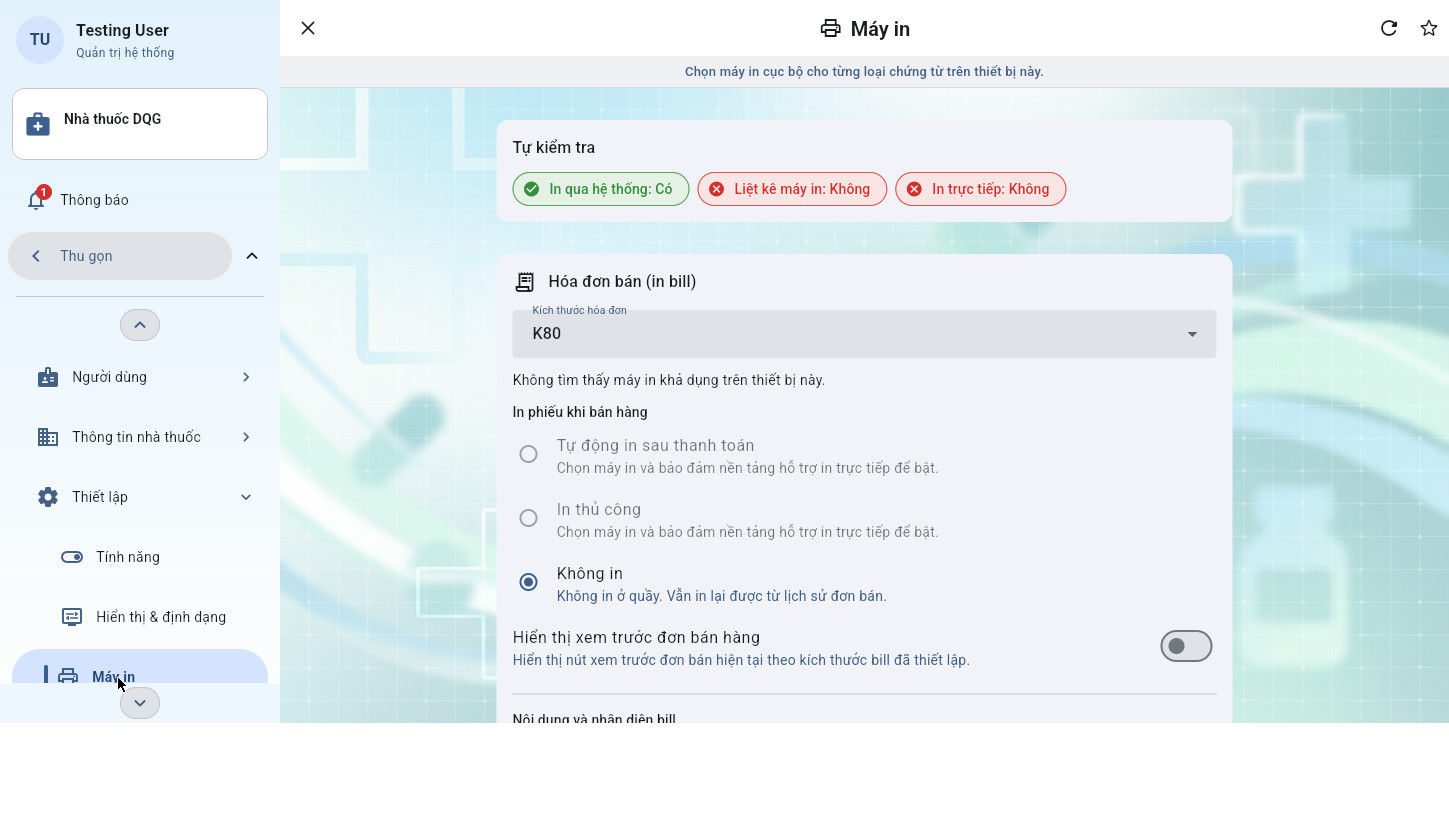
Nếu sử dụng MNP Pharmacy 5 trên thiết bị khác, quản trị viên cần kiểm tra và thiết lập máy in trên thiết bị đó.
Xử lý khi không thấy máy in
-
Bấm Làm mới máy in, sau đó xem các khả năng trong khung Tự kiểm tra.
-
Kiểm tra máy in đã bật, còn giấy và đã cài driver. Nếu dùng máy in mạng, kiểm tra máy in đang cùng mạng với thiết bị.
Khi cần hỗ trợ máy in, không gửi mật khẩu hoặc mã đăng nhập.
In tem mã vạch hoặc tem giá cho hàng hóa
-
Với mô hình nhà thuốc, mở Kho dược › Danh mục hàng. Với mô hình bán lẻ, mở Kho hàng › Danh mục hàng.
-
Trên thẻ nhóm hàng, bấm biểu tượng In tem mã vạch cho nhóm hàng này.
-
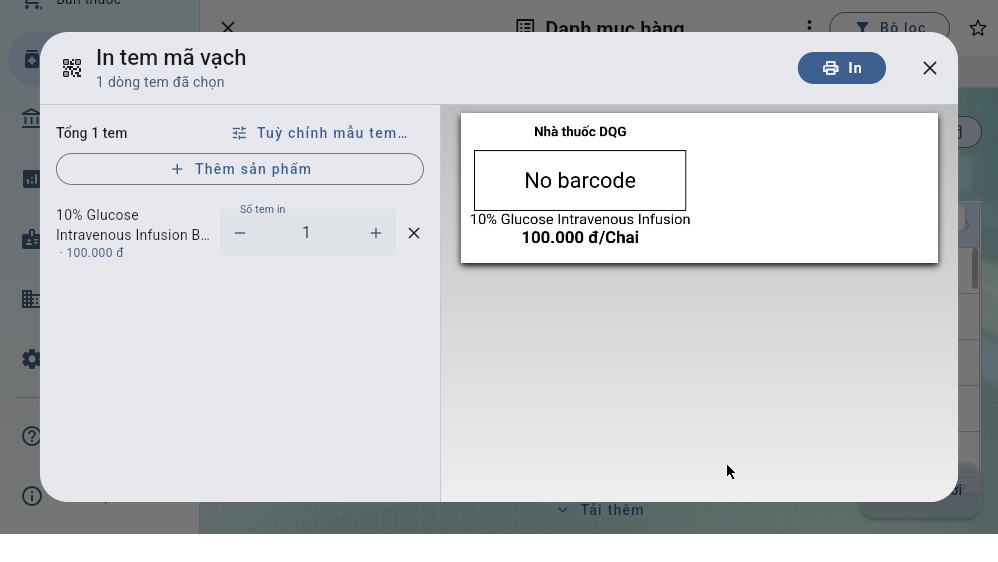
Trong hộp In tem mã vạch, nhập Số tem in cho từng dòng hoặc bấm Lấy bằng tồn kho.
-
Kiểm tra bản xem trước, rồi bấm In hoặc Chia sẻ.
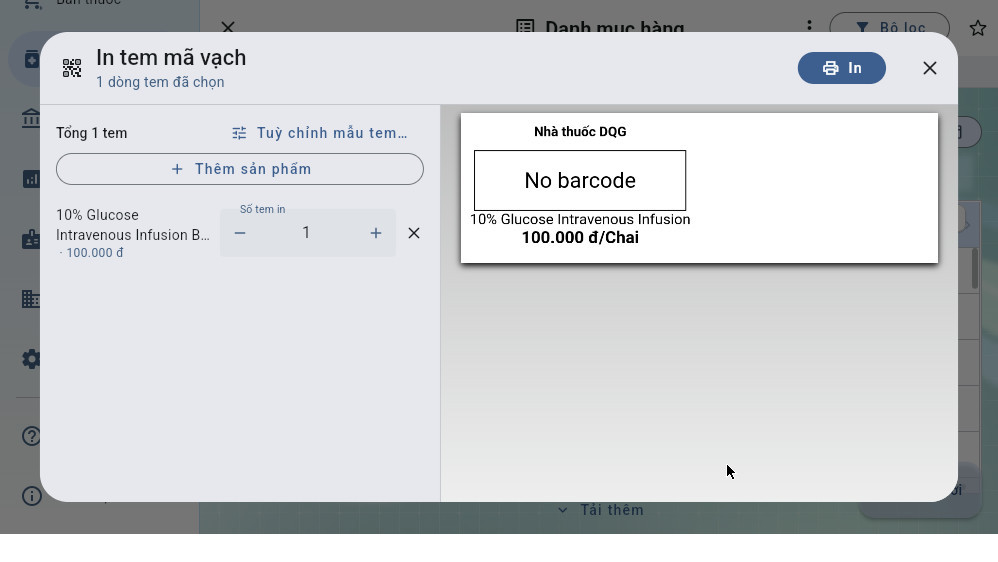
Nút in tem chỉ xuất hiện với tài khoản có quyền in tem. Nút Chia sẻ cần thêm quyền chia sẻ báo cáo.
Tùy chỉnh mẫu tem
-
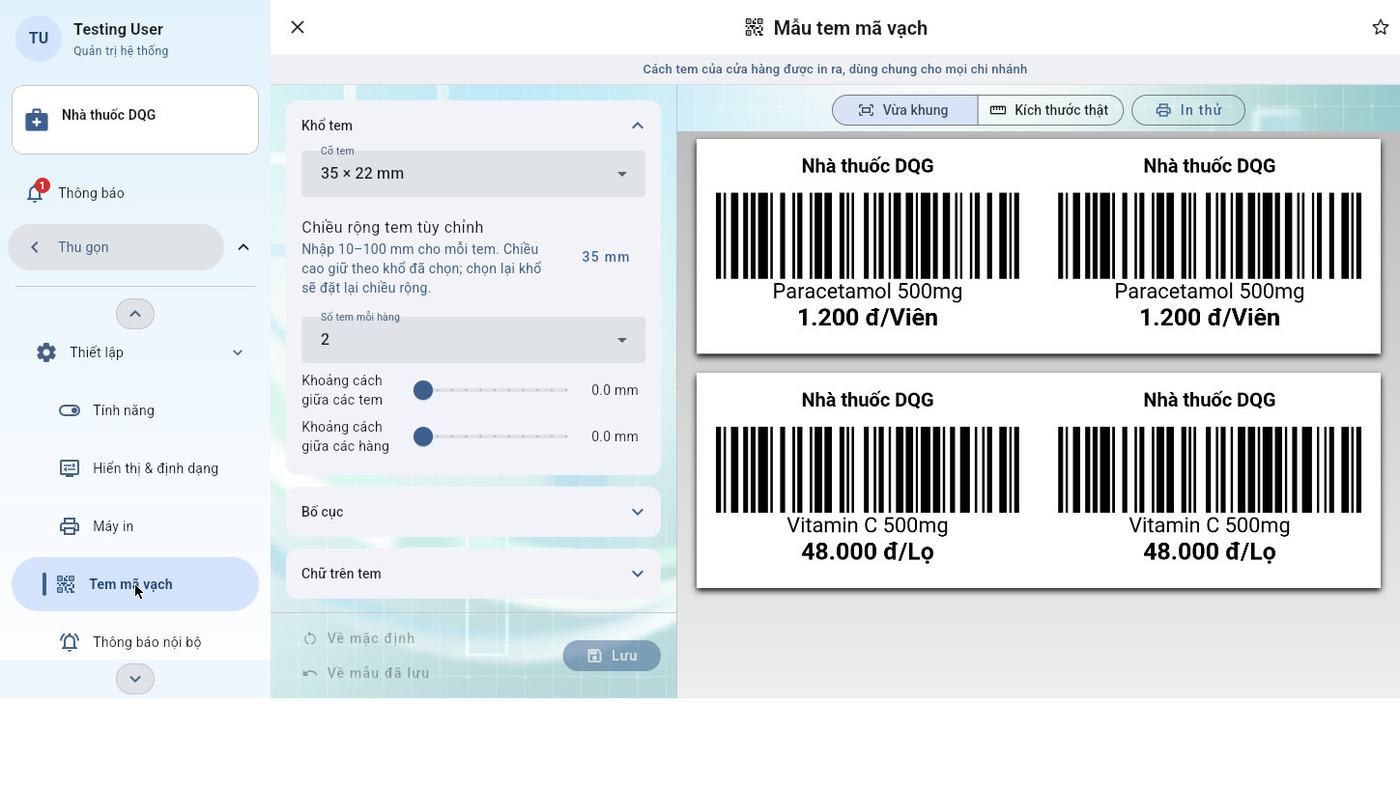
Mở Thiết lập › Tem mã vạch, hoặc bấm Tuỳ chỉnh mẫu tem… trong hộp in.
-
Chỉnh Khổ tem, Bố cục và Chữ trên tem. Bản xem trước thay đổi ngay theo thiết lập.
-
Nếu chỉ cần tem giá, tắt Hiện mã vạch.
-
Bấm In thử để kiểm tra mẫu trên giấy thật.
-
Bấm Lưu.
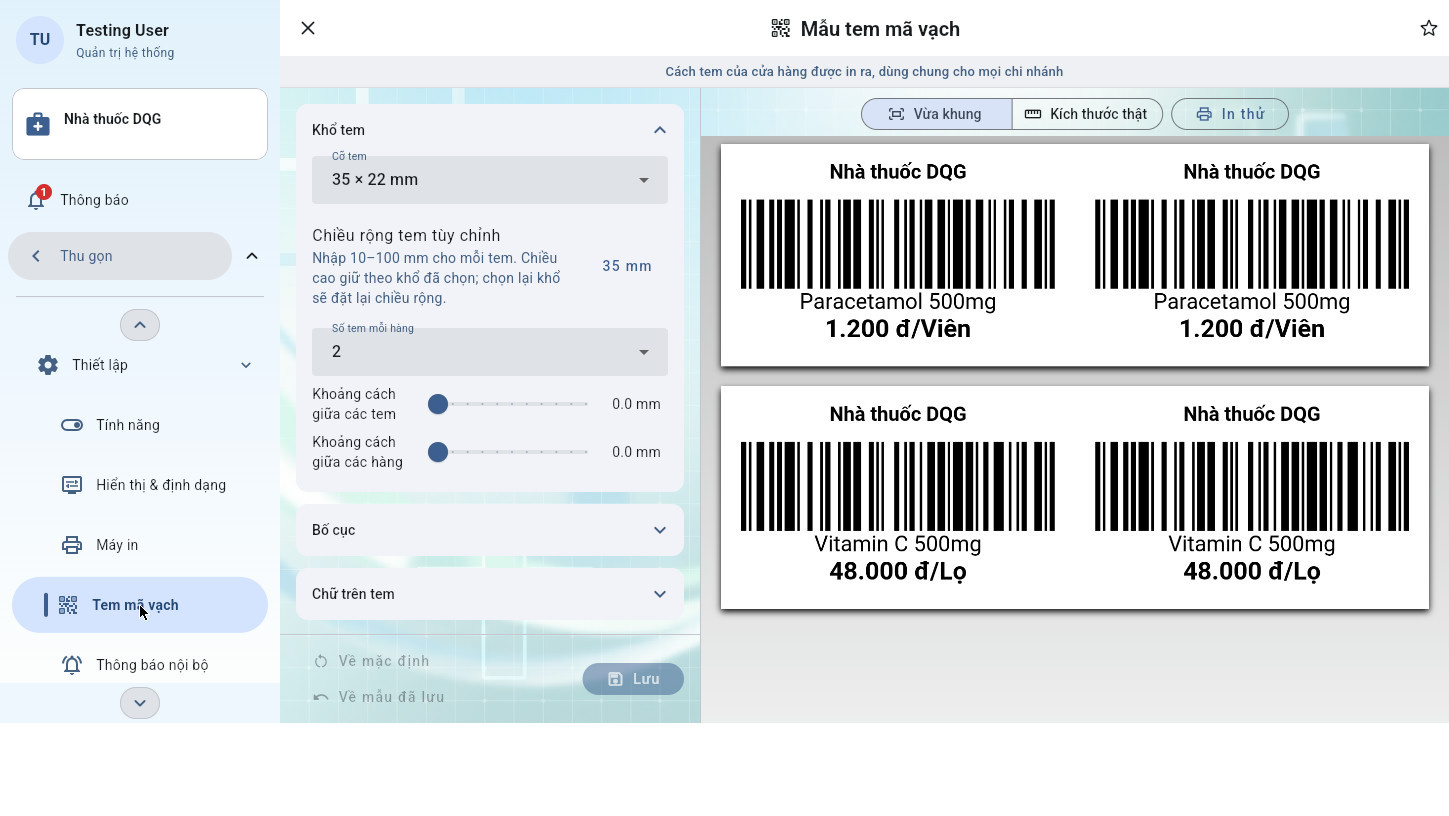
Mẫu tem dùng chung cho mọi chi nhánh. Chỉ quản trị toàn hệ thống có quyền quản lý mẫu báo cáo và quyền thiết lập mới được thay đổi.
Chọn máy in riêng cho tem
Quản trị viên mở Thiết lập › Máy in, sau đó chọn máy tại khung Tem mã vạch.